Guide pas à pas : QGIS – Logiciel libre
Qu'est-ce que c'est?
![]()
QGIS est un logiciel libre et « open source » multiplateforme qui possède toutes les fonctionnalités conventionnelles d'un système d'information géographique d'application (SIG). Il permet de visualiser, créer, éditer, générer, explorer et analyser des données. De plus, il intègre de nombreux formats vectoriels, matriciels, de base de données et autres fonctions.
Coût et installation
QGIS est gratuit et distribué sous licence publique générale GNU. C'est un logiciel conçu pour fonctionner sur plusieurs plateformes. Il est compatible avec Windows, Linux, Unix, Mac OS X et Android.
- Pour télécharger le logiciel, allez à : https://www.qgis.org/fr/site/forusers/download.html.
- Sélectionnez la version adaptée à votre système d'exploitation pour la télécharger et attendez que le fichier d'exécution de l'installation soit copié sur votre poste.
- Choisissez Exécuter et suivez les étapes d'installation.
- Démarrez QGIS Desktop.
- Vous devez installer les extensions suivantes pour réaliser les étapes qui suivront. Dans le menu du haut de la fenêtre, cliquez Extension et Installer/Gérer les extensions. Pour chaque extension, vous devez la sélectionner dans la liste et cliquer le bouton Installer l'extension en bas à droite de la fenêtre :
- Select by relationship (sélection dans les tables relationnelles)
- ChangeDataSource (pour changer la source de données)
- DB Manager (pour gérer les données)
- Relation manager (pour gérer les relations) *Cliquez dans les paramètres l'option Afficher également les extensions obsolètes
- Une fois ces extensions installées, fermez la fenêtre Extensions.
Interface et paramétrage
Recommandations (optionnelles)
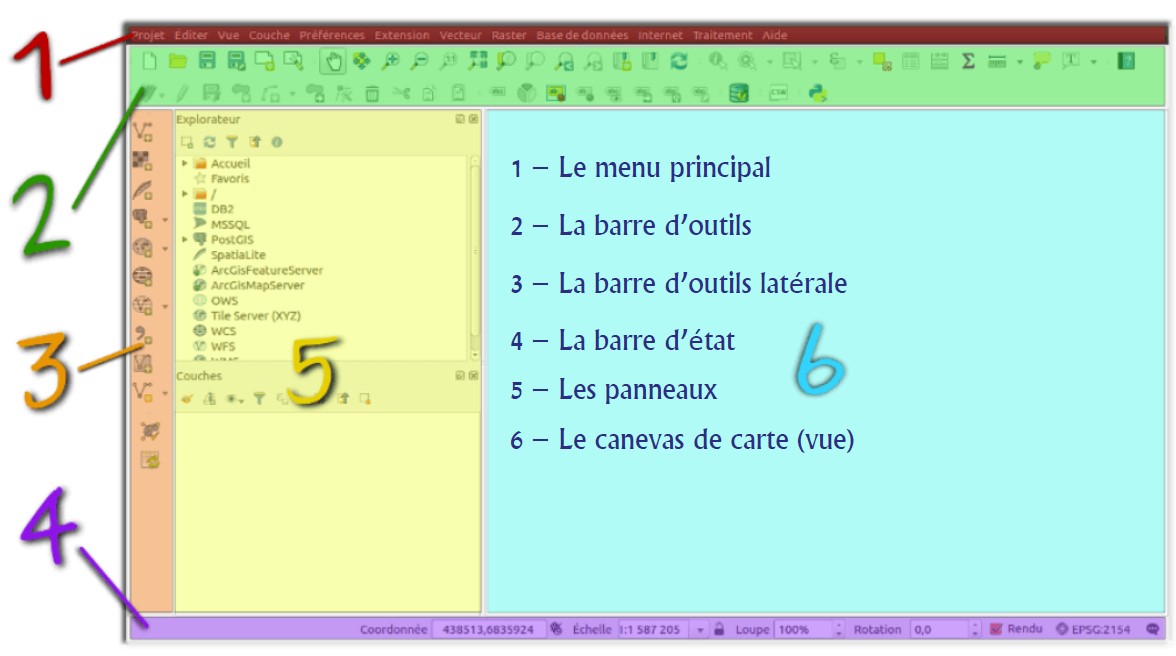
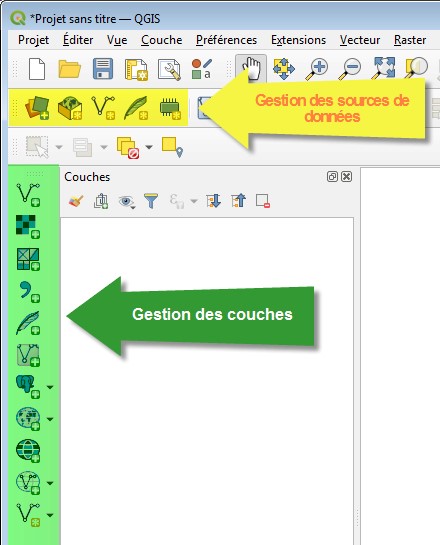
Affichez les barres d'outils suivantes en cliquant avec le bouton droit de la souris sur une zone vide de la barre des outils de QGIS (en haut de la fenêtre) :
- Gestion des sources de données
- Gestion des couches
Accès aux données du SIGÉOM
Les données géométriques du SIGÉOM sont disponibles à partir de votre navigateur à l'adresse suivante : https://sigeom.mines.gouv.qc.ca/signet/classes/I1102_aLaCarte?l=F.
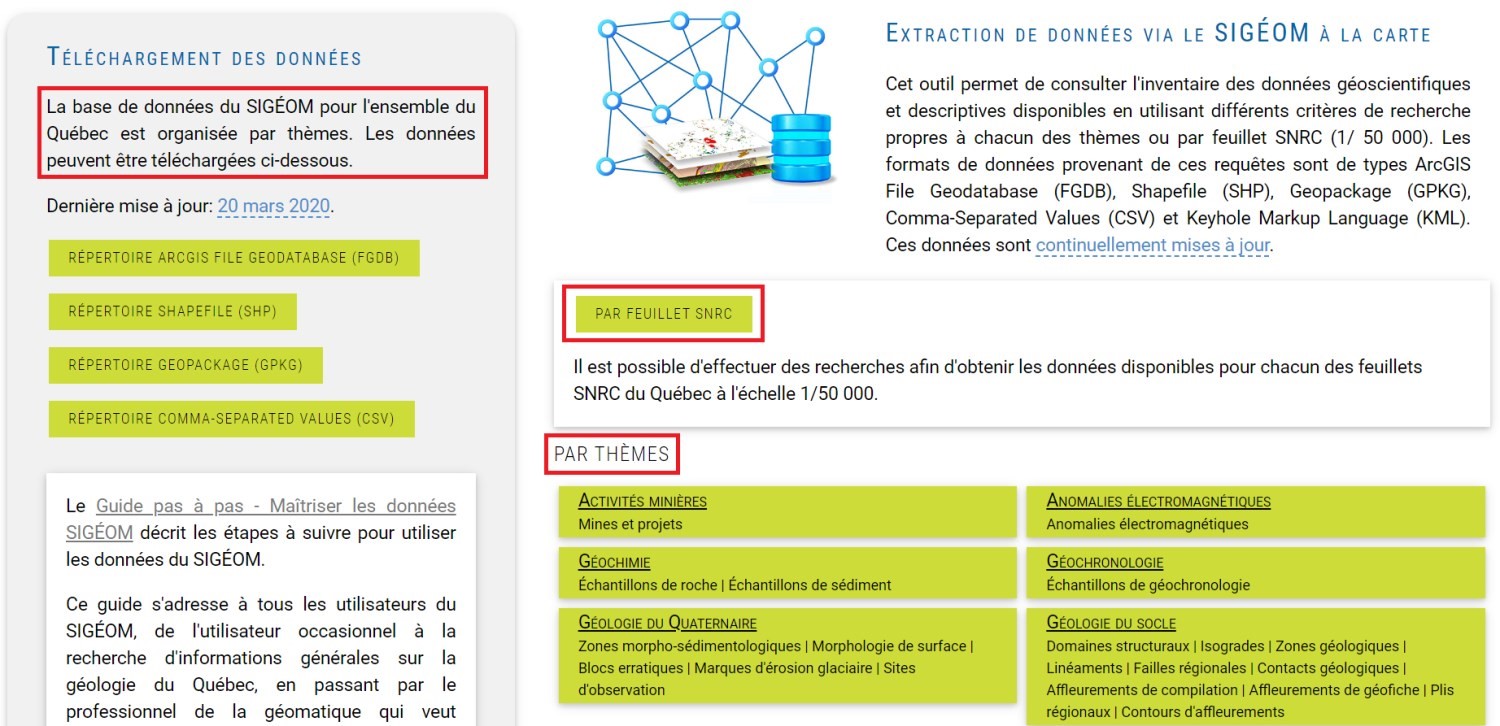
Les données vectorielles sont disponibles par thèmes pour l'ensemble du Québecou par feuillet SNRC.
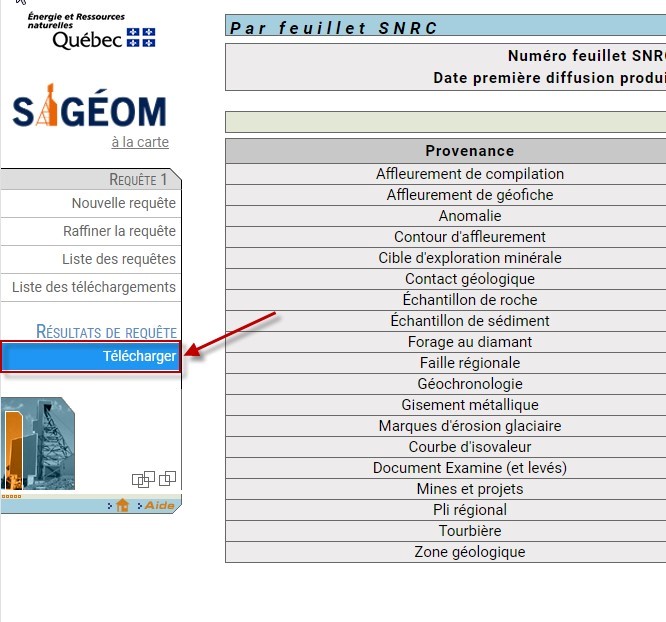
- Cliquez sur le bouton Par feuillet SNRC de la page SIGÉOM à la carte. Dans l'environnement de recherche, entrez le numéro de feuillet SNRC 32F02.

- Cliquez sur Lancer la recherche dans le menu de gauche.
- Cliquez sur Télécharger dans le menu de gauche lorsque les résultats seront affichés.
- Dans la fenêtre de téléchargement, sélectionnez le système de coordonnées UTM Nad83 à l'aide du menu déroulant. De la même façon, sélectionnez le fuseau 18.
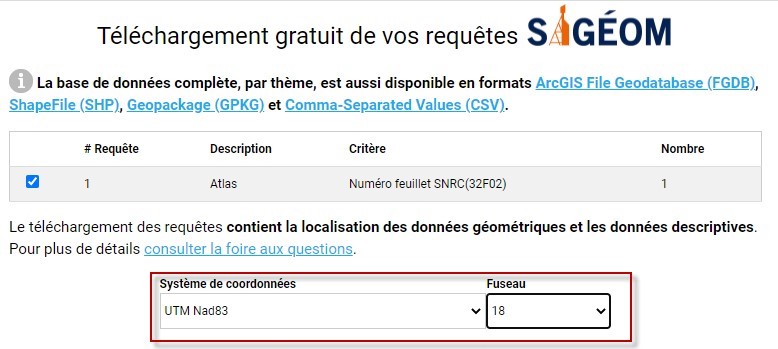
- Cliquez le bouton Confirmer pour lancer la génération du produit; une nouvelle page s'affiche avec l'état initial En préparation.
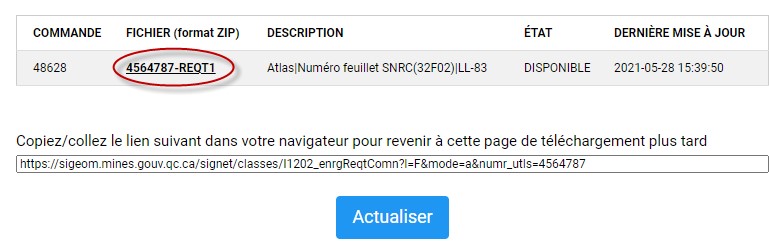
- Lorsque le fichier de données (format ZIP) est prêt à être téléchargé, l'état du téléchargement change pour DISPONIBLE. Le nom du fichier dans la fenêtre prend alors la forme d'un hyperlien (en gras). Il faut cliquer sur cet hyperlien pour télécharger le fichier compressé qui contient les données dans tous les formats.
- Fermez les fenêtres de votre navigateur.
- Décompressez le fichier en format ZIP dans le répertoire de votre choix.
Affichage des couches dans QGIS
Ouvrir le projet QGIS du répertoire GPKG
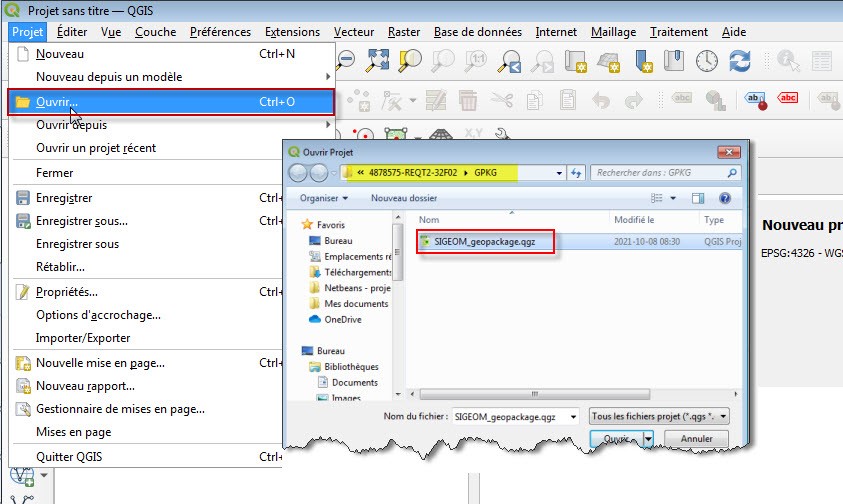
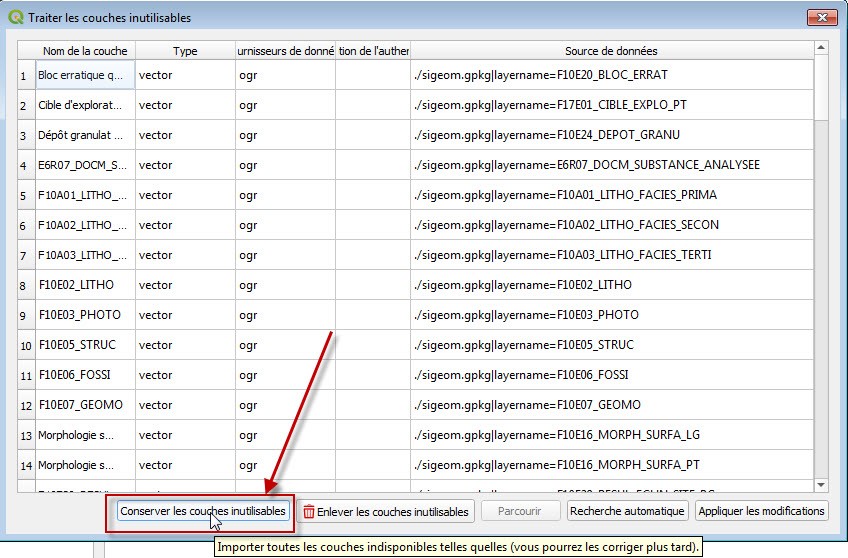
- Dans la barre de menu, cliquez sur Projet, puis sur Ouvrir… Sélectionnez le fichier SIGEOM_geopackage.qgz dans le répertoire GPKG, décompressé à l'étape 8 de la section précédente. La fenêtre Traiter les couches inutilisables va s'ouvrir.
- Cliquez sur Conserver les couches inutilisables afin de conserver l'ensemble des tables du SIGÉOM et leurs relations à l'intérieur du projet QGIS. Ainsi, vous pourrez ultérieurement leur associer une source de données si vous le souhaitez.
Propriétés du projet
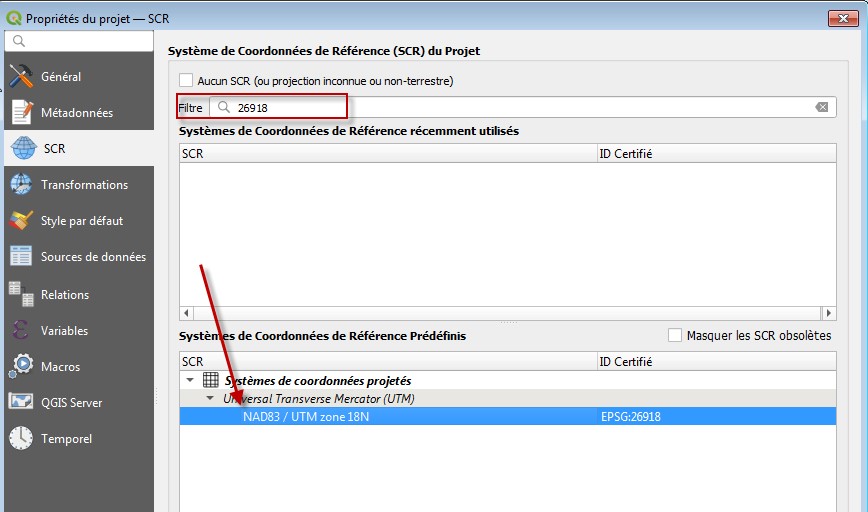
- Dans la barre de menu, cliquez sur Projet, puis sur Propriétés… et choisissez l'onglet SCR.
- Dans la section de droite, saisissez « 26918 » dans l'élément Filtre pour effectuer une recherche dans la liste des Systèmes de coordonnées de référence.
- Choisissez NAD83 / UTM zone 18N (EPSG : 26918) et cliquez sur OK.
Définir le SCR des couches
- Dans le panneau des Couches, cliquez avec le bouton droit sur le groupe principal SIGÉOM et cliquez sur Définir le SCR du groupe.
- Dans la boîte Sélectionneur de système de coordonnées de référence, choisissez NAD83 / UTM zone 18N (EPSG : 26918) et cliquez sur OK.
Sélectionner les couches
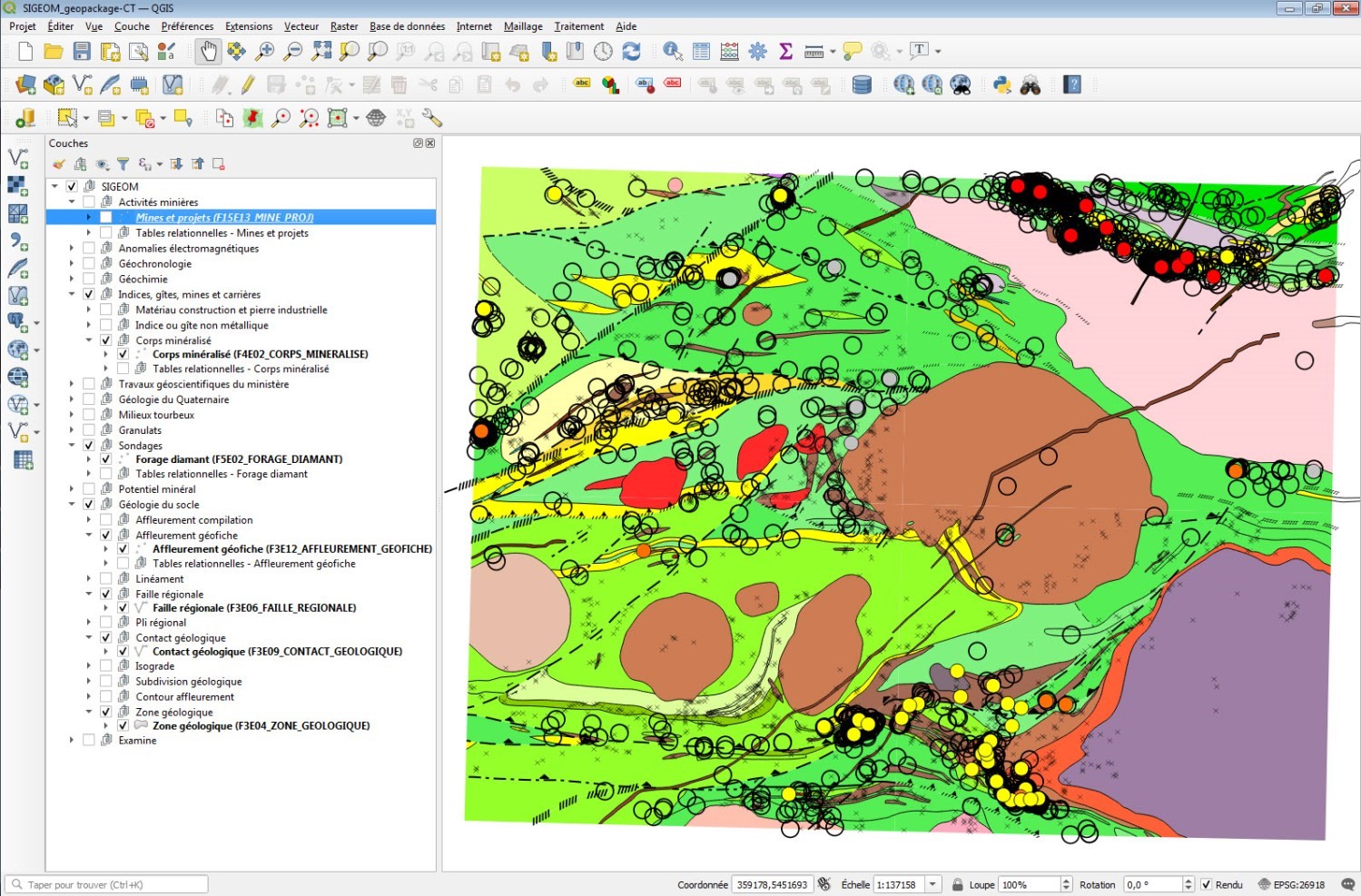
- Dans le panneau Couches, tenez la touche CRTL enfoncée et décochez le groupe principal SIGEOM de la liste des couches. L'ensemble des couches est maintenant désactivé. Par la suite, cochez seulement les couches suivantes :
- Substances métalliques (F4E02_CORPS_MINERALISE) sous Indices, gîtes, mines et carrières / Substances métalliques
- Forage diamant (F5E02_FORAGE_DIAMANT) sous Sondages
- Affleurement géofiche (F3E12_AFFLEUREMENT_GEOFICHE) sous Géologie du socle / Affleurement géofiche
- Contact géologique (F3E09_CONTACT_GEOLOGIQUE) sous Géologie du socle / Contact géologique
- Faille régionale (F3E06_FAILLE_REGIONALE) sous Géologie du socle / Faille régionale
- Zone géologique (F3E04_ZONE_GEOLOGIQUE) sous Géologie du socle / Zone géologique
- Par la suite, cliquez avec le bouton droit de la souris sur le groupe principal SIGEOM et cliquez sur Zoomer sur le groupe.
Appliquer une transparence à une couche vecteur
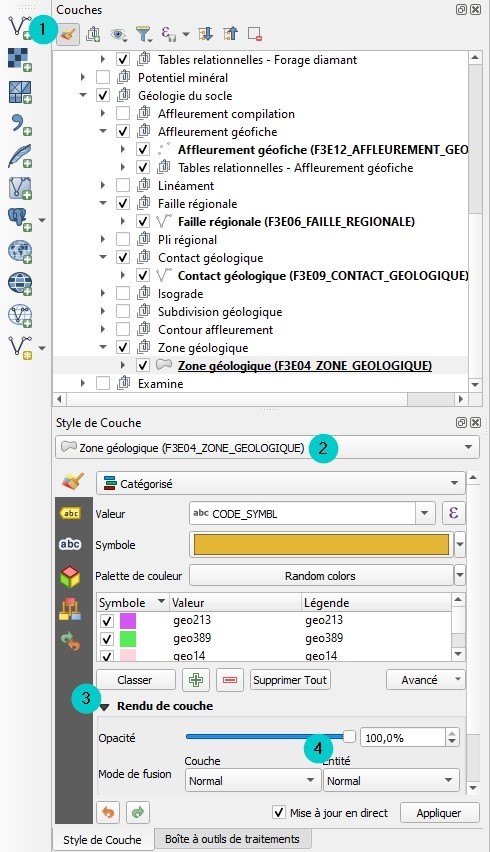
- Dans le haut du panneau Couches, cliquez sur l'icône Ouvrir le panneau de style de couche.
- Dans la liste déroulante, choisissez Zone géologique (F3E04_ZONE_GEOLOGIQUE).
- Cliquez sur ▸ Rendu de couche.
- Utilisez la barre à glissière Opacité pour appliquer une opacité de 60 %.
Affichage de la géophysique
Ajouter la couche du gradient vertical
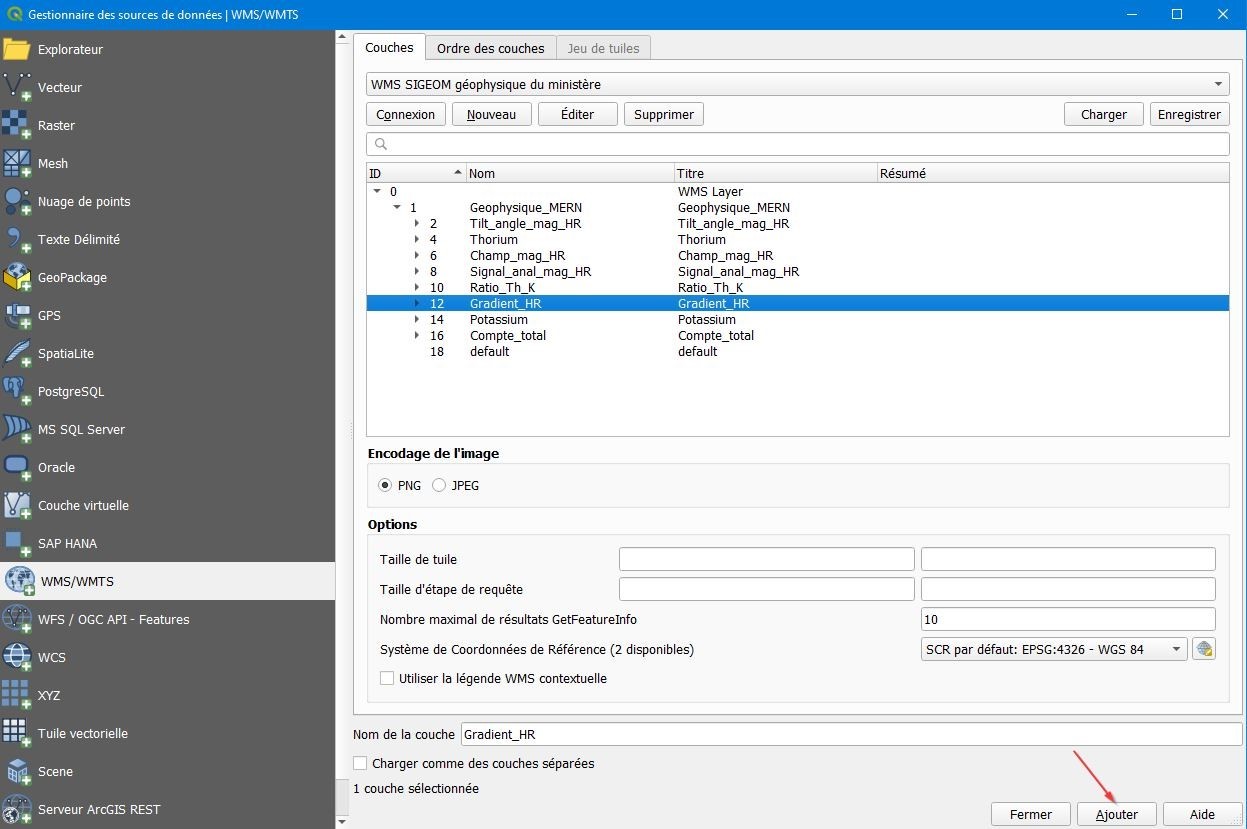
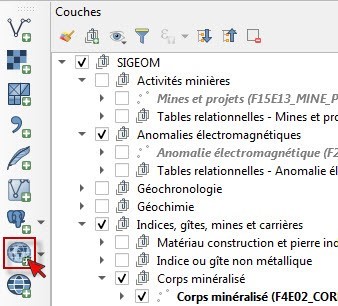
- Dans la barre d'outils Gestion des couches, cliquez sur le bouton Ajouter une couche WMS/WMTS

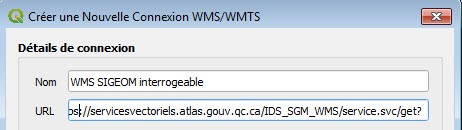
- Dans la fenêtre Gestionnaire des sources de données | WMS/WMTS, cliquez sur le bouton Nouveau pour créer une connexion WMS.
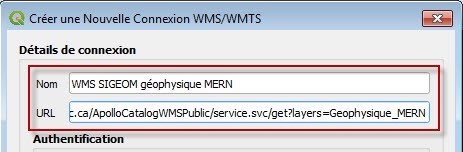
- Dans la fenêtre Création d'une nouvelle connexion WMS/WMTS, saisissez les valeurs suivantes dans la section Détails de connexion et cliquez sur le bouton OK :
WMS SIGEOM géophysique du ministèrehttps://servicesgeo.atlas.gouv.qc.ca/ApolloCatalogWMSPublic/service.svc/get?layers=Geophysique_MERN - Sélectionnez cette nouvelle connexion WMS SIGEOM géophysique du ministère dans la liste déroulante et cliquez sur le bouton Connexion pour afficher la liste des couches disponibles.

- Choisir la couche dans la liste et cliquez sur le bouton Ajouter pour l'intégrer à votre projet.
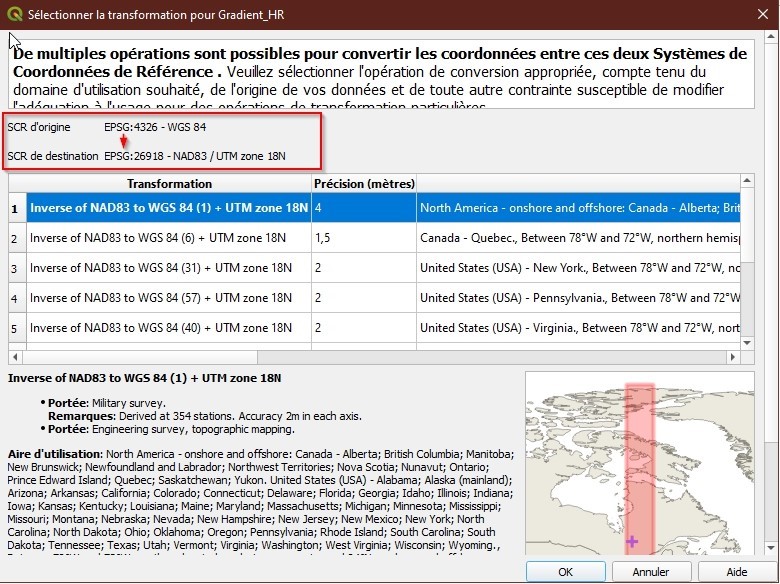
- Acceptez la transformation du système de coordonnées en cliquant sur OK dans la fenêtre Sélectionner la transformation pour Gradient_HR.
- Cliquez sur le bouton Fermer pour retourner à la fenêtre principale.
Ordre des couches
Pour cet exemple, il est important de mettre la couche de géophysique sous les autres couches pour mieux visualiser les données. Pour ce faire, vous pouvez glisser la couche Gradient_HR tout en bas dans le panneau des couches. Il est aussi possible de créer un nouveau groupe de couches en suivant les étapes suivantes :
- Dans le panneau Couches, fermez le groupe SIGEOM en cliquant sur la petite flèche à gauche de la boîte à cocher.
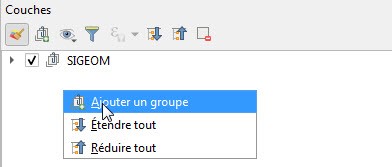
- Cliquez avec le bouton droit de la souris dans le panneau Couches et choisissez Ajouter un groupe. Donnez-lui le nom Autres; le nouveau groupe se placera en dessous du groupe SIGEOM.
- Faites glisser la couche Gradient_HR dans le nouveau groupe. Elle sera maintenant en dessous des données vectorielles.
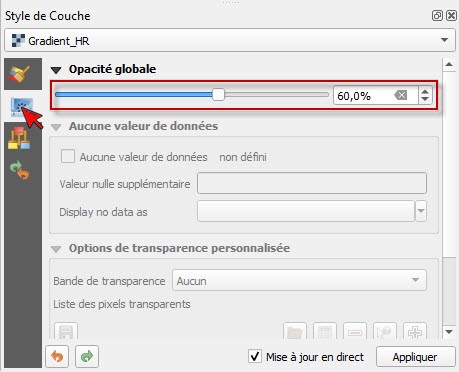
Appliquer une transparence à une couche WMS
- Dans le haut du panneau Couches, cliquez sur l'icône Ouvrir le panneau de style de couche.
- Dans la liste déroulante, choisissez Gradient_HR.
- Dans le panneau Style de couche, ouvrez la section Transparence
- Utilisez la barre à glissière Opacité pour appliquer le pourcentage désiré, p. ex. 60 %.
Ajout d'une couche provenant d'un service web (WMS)
Ajouter les titres miniers
- Dans la barre d'outils Gestion des couches, cliquez sur le bouton Ajouter une couche WMS/WMTS
. - Dans la fenêtre Gestionnaire des sources de données | WMS/WMTS, cliquez sur le bouton Nouveau pour créer une connexion WMS.
- Dans la fenêtre Création d'une nouvelle connexion WMS/WMTS, saisissez les valeurs suivantes dans la section Détails de connexion et cliquez sur le bouton OK :
WMS Gestimhttps://servicesvecto3.mern.gouv.qc.ca/geoserver/GestimPub/ows - Sélectionnez la connexion WMS Gestim dans la liste déroulante et cliquez sur le bouton Connexion pour afficher la liste des couches disponibles.

- Choisissez Droit exclusif d'exploration émis 60 jours dans la liste. Assurez-vous que le système de coordonnées est le même que celui du projet : NAD83 / UTM zone 18N. Si ce n'est pas le cas, cliquez sur le bouton Changer… et choisissez le système de coordonnées dans la liste.
- Cliquez sur le bouton Ajouter pour intégrer la couche Droit exclusif d'exploration émis 60 jours à votre projet.
- Cliquez sur le bouton Fermer pour fermer la fenêtre.
- Dans le panneau Couches, glissez la couche ainsi créée en haut du groupe SIGEOM pour la placer sur le dessus. Vous pouvez aussi appliquer une transparence si vous le désirez.
Ajout de données de références (WMS)
Il est possible d'intégrer des données de sources externes à votre projet, entre autres des services cartographiques Web de divers gouvernements ou organisations.
Ajouter la couche de la Carte de base du Canada
Le service de cartographe Web (WMS) du fédéral sera utilisé pour ajouter un fond topographique au projet.
- Dans la barre d'outils Gestion des couches, cliquez sur le bouton Ajouter une couche WMS/WMTS
. - Dans la fenêtre Gestionnaire des sources de données | WMS/WMTS, cliquez sur le bouton Nouveau pour créer une connexion WMS.
- Dans la fenêtre Création d'une nouvelle connexion WMS/WMTS, saisissez les valeurs suivantes dans la section Détails de connexion et cliquez sur le bouton OK :
Carte de Base du Canadahttp://geogratis.gc.ca/cartes/CBCT? - Sélectionnez la connexion Carte de Base du Canada dans la liste déroulante et cliquez sur le bouton Connexion pour afficher la liste des couches disponibles.

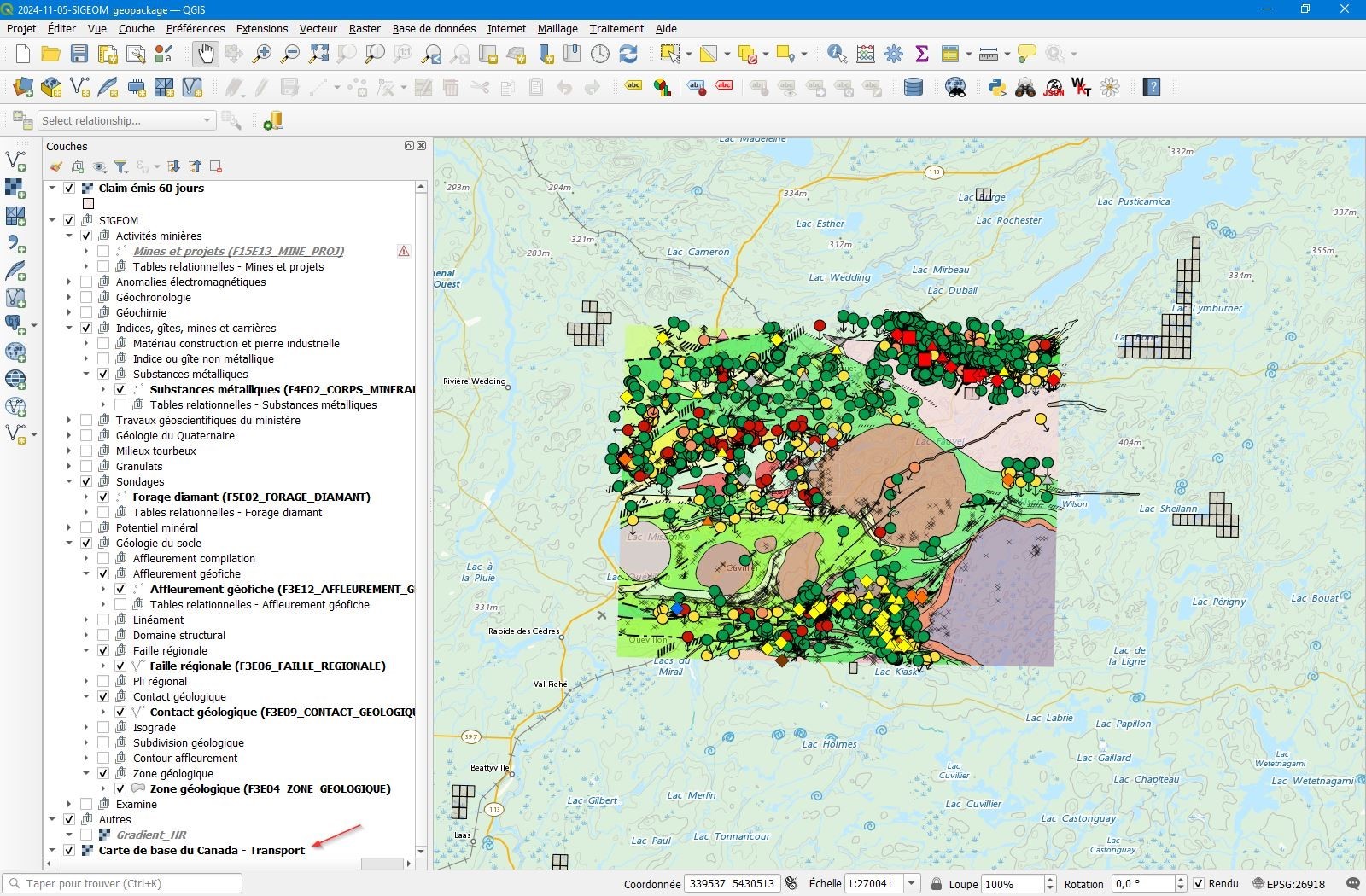
- Sélectionnez le groupe ayant comme titre Carte de base du Canada - Transport qui contient quatre couches de données de niveaux différents.
Assurez-vous que le système de coordonnées est le même que celui du projet : NAD83 / UTM zone 18N. Si ce n'est pas le cas, cliquez sur le bouton Changer… et choisissez le système de coordonnées dans la liste.
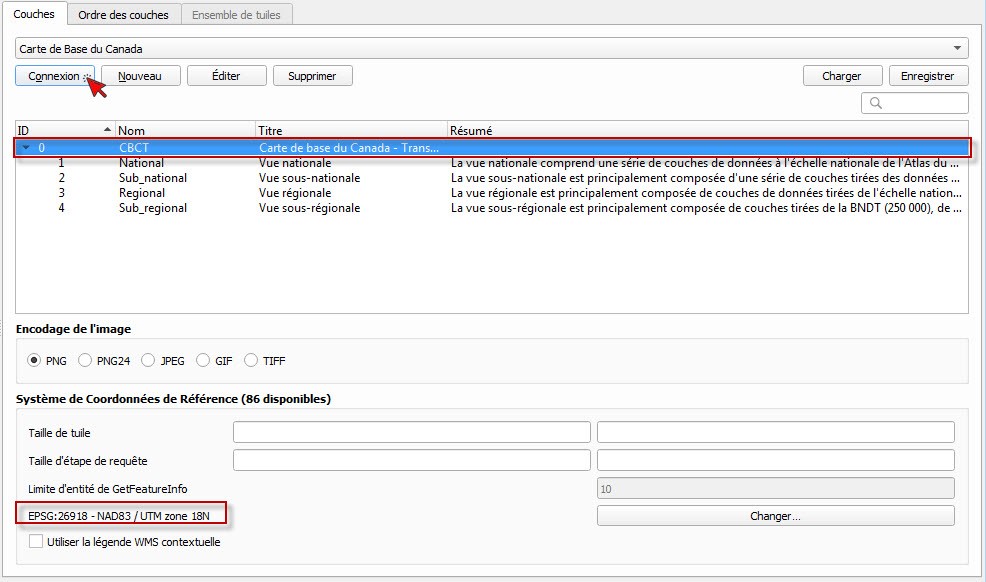
- Cliquez sur le bouton Ajouter pour intégrer le fond de carte à votre projet.
- Cliquez sur le bouton Fermer pour fermer la fenêtre.
- Glissez la couche au bas de la liste dans le panneau Couches. La couche Gradient_HR doit être décochée ou en transparence.
Autres données intéressantes
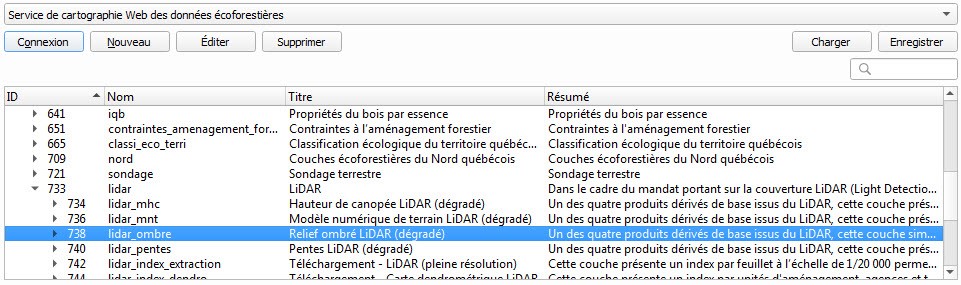
Voici quelques URL de services cartographiques Web (WMS) disponibles.
Relief ombré LiDAR (dégradé)
Service de cartographie Web des données écoforestières
https://geoegl.msp.gouv.qc.ca/ws/mffpecofor.fcgi?
Feuillets SNRC
Système national de référence cartographique du Canada
https://cartes.geogratis.gc.ca/wms/nts_grid_fr
Municipalité
Découpages administratifs
https://servicescarto.mern.gouv.qc.ca/pes/services/Territoire/SDA_WMS/MapServer/WMSServer?

Interrogation des données
QGIS offre plusieurs outils pour interroger les données : identifier, filtrer ou par sélection.
Identifier les entités
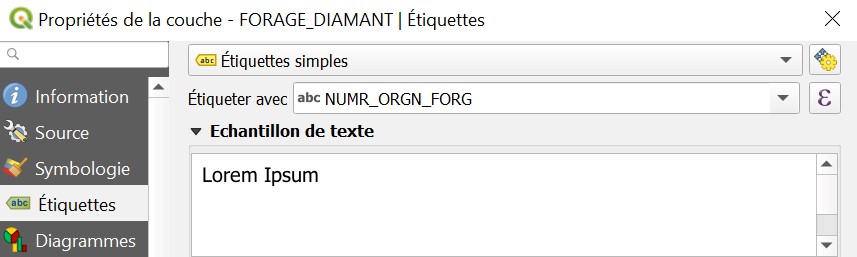
Vous pouvez interroger les données directement en utilisant l'outil Identifier des entités :
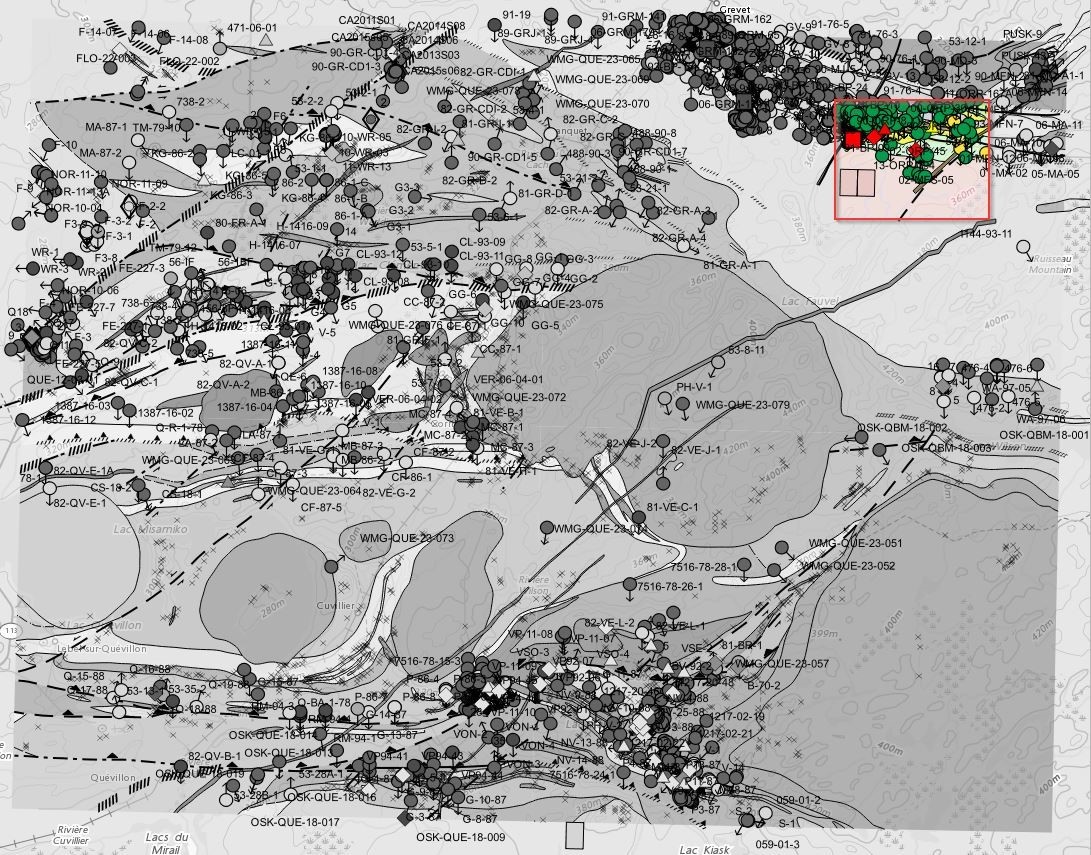
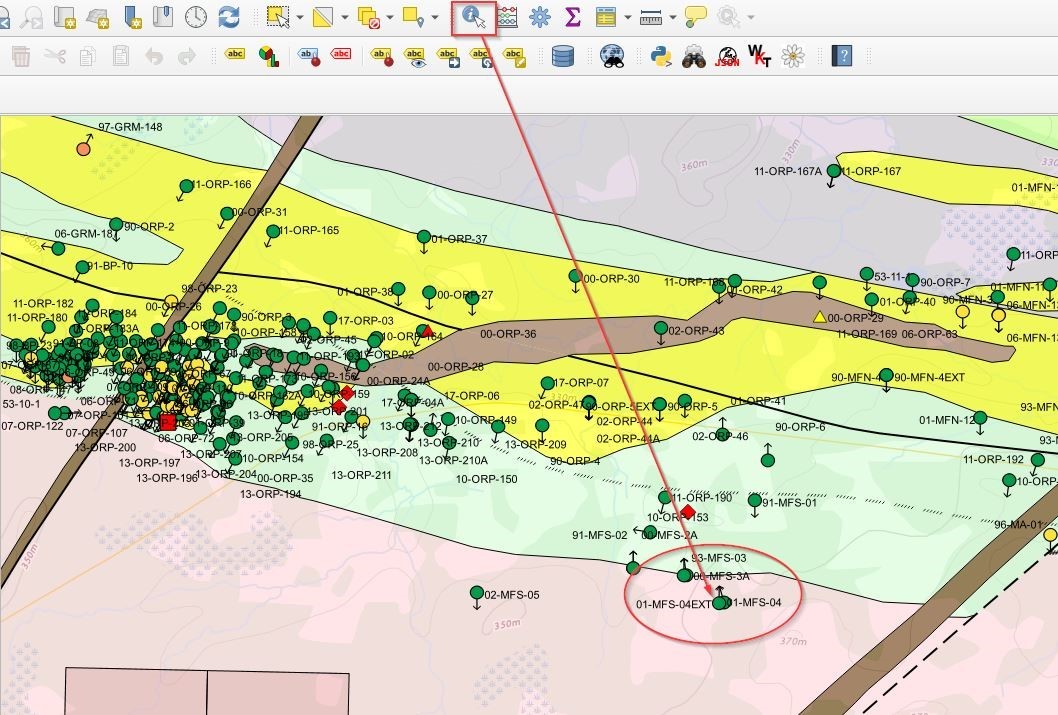
- Utilisez l'outil
(Zoom +) pour zoomer dans le coin supérieur droit du projet. - Sélectionnez l'outil
(Identifier les entités) dans la barre de menu et cliquez sur le forage 01-MFS-04EXT (assurez-vous que la couche Forage diamant est active/sélectionnée).
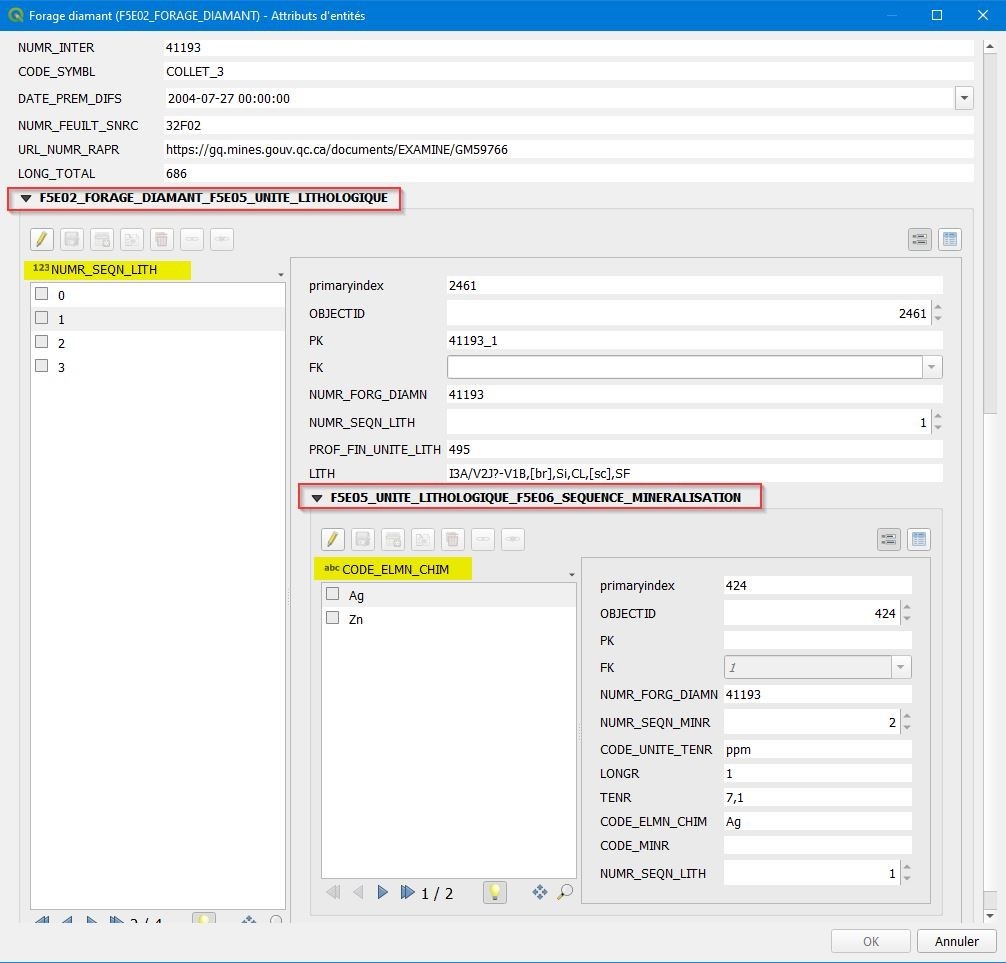
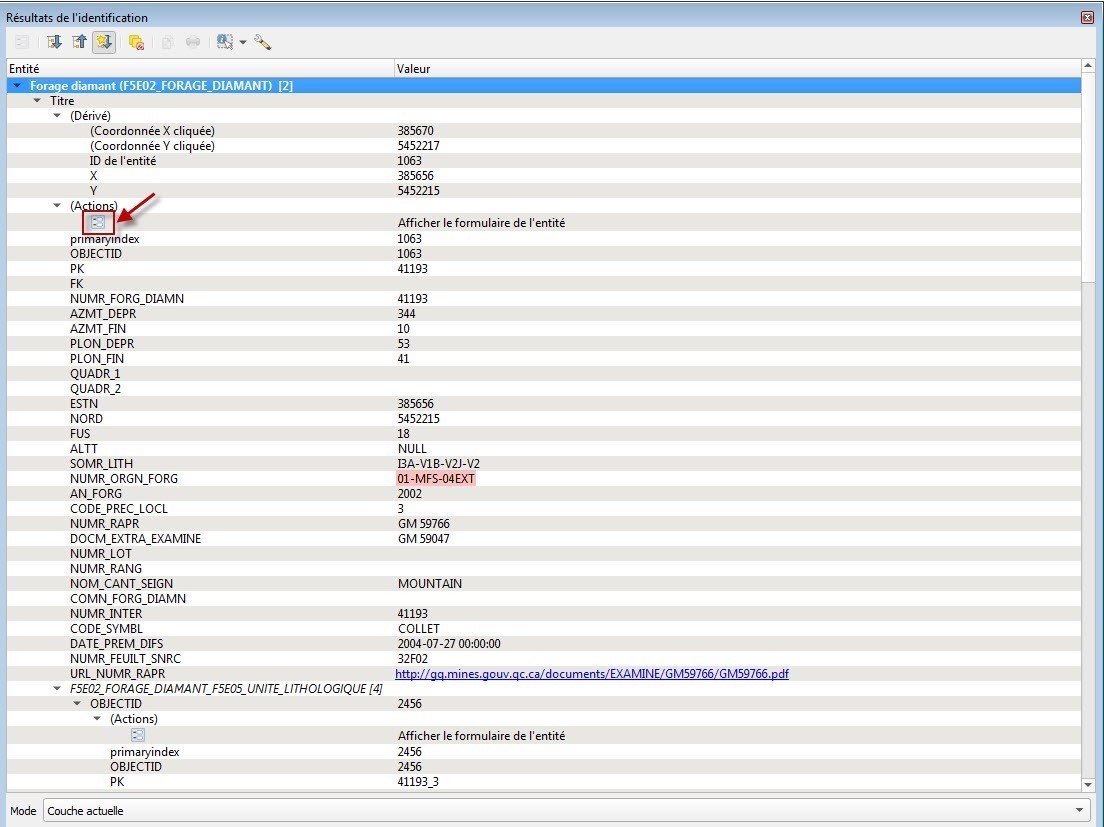
- La fenêtre Résultats de l'identification affiche l'information associée à ce forage. Utilisez le formulaire de l'entité pour consulter l'information contenue dans les tables reliées. Ainsi, vous pourrez afficher les informations lithologiques (F5E05_UNITE_LITHOLOGIQUE) et l'information sur la minéralisation (F5E06_SEQUENCE_MINERALISATION).
Études de cas
Recherche de zones potentielles en éléments de terres rares (ETR)
Les éléments de terres rares (ETR) font partie des minéraux critiques et stratégiques (MCS) au Québec. Ces MCS revêtent une grande importance économique dans des secteurs clés de l'économie, présentent un risque d'approvisionnement élevé et n'ont pas de substituts.
Télécharger les données
- Téléchargez les fichiers indiqués dans les tableaux suivants.
- Décompressez chaque fichier ZIP dans un dossier portant le même nom que le fichier compressé.
| SIGÉOM | |
| Téléchargez les fichiers suivants à partir du lien https://gq.mines.gouv.qc.ca/documents/SIGEOM/TOUTQC/FRA/GPKG/ | |
| SIGEOM_QC_Geochimie_GPKG.zip | La géochimie du SIGÉOM regroupe les analyses chimiques se rapportant aux échantillons de roche et aux échantillons de l'environnement secondaire. |
| SIGEOM_QC_Indices_gites_mines_et_carrieres_GPKG.zip | Les substances métalliques correspondent à des indices, des gîtes ou des mines dont des teneurs géochimiques dépassent un seuil défini pour un ou plusieurs éléments métalliques. |
| GESTIM | |
| Téléchargez les fichiers suivants à partir du lien https://diffusion.mern.gouv.qc.ca/Public/GESTIM/telechargements/Province_shape/ Guide d'utilisateur des produits numériques : https://diffusion.mern.gouv.qc.ca//Public/GESTIM/guides_francais/Guide produits numériques.pdf |
|
| AUTRES.zip | Contraintes à l'activité minière |
| TITRES DEMANDE_TITLES PENDING_ALL.zip | Titres miniers en demande |
| TITRES_ACTIFS_ACTIVE_TITLES.zip | Titres miniers actifs |
Préparer les données
| Renommer les fichiers Geopackage (GPKG) | ||
| Dans l'Explorateur Windows, accédez aux dossiers où les fichiers ont été téléchargés et décompressés. | ||
| Les répertoires SIGEOM_QC_Geochimie_GPKG et SIGEOM_QC_Indices_gites_mines_et_carrieres_GPKG contiennent chacun un fichier nommé sigeom.gpkg. | ||
|
Dans chacun des deux répertoires, copiez et renommez les fichiers sigeom.gpkg par sigeom_ori.gpkg. La structure obtenue est celle présentée dans l'image ci-contre. |
Arborescence |
|
| Convertir des données Geopackage (GPKG) dans un autre système de coordonnées | ||
| Dans le menu du haut de la fenêtre, cliquez sur Traitement et ensuite Boîte à outils. | ||
| Dans le panneau Boîte à outils de traitements, dans la section GDAL / Conversion vecteur, double-cliquez sur Conversion de format. | ||
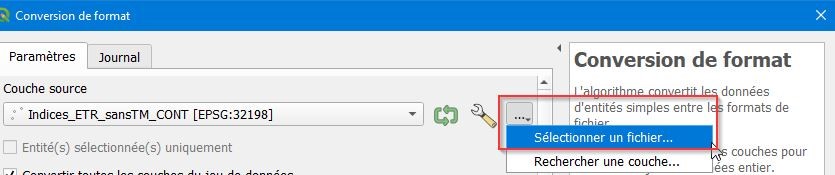
Dans la fenêtre Conversion de format, cliquez sur le bouton parcourir pour choisir l'un des fichiers sigeom_ori.gpkg téléchargés. |
||
| Cochez l'option Convertir toutes les couches du jeu de données. | ||
Dans la section des paramètres avancés, inscrivez dans le champ Options de création supplémentaires la valeur suivante :-t_srs epsg:32198
![]() |
||
Cliquez sur le bouton parcourir pour choisir l'emplacement de sauvegarde et enregistrez le fichier sigeom.gpkg. |
Options à valider : | |
| Répétez le processus pour le second fichier Geopackage (GPKG). | ||
Préparer le projet
| Dans la barre de menu, cliquez sur Projet, puis sur Ouvrir…. Sélectionnez le fichier SIGEOM_geopackage.qgz dans le répertoire SIGEOM_QC_Indices_gites_mines_et_carrieres_GPKG décompressé à l'étape de téléchargement. | ||
| Cliquez sur Conserver les couches inutilisables afin de conserver l'ensemble des tables du SIGÉOM et leurs relations à l'intérieur du projet QGIS. Ainsi, vous pourrez ultérieurement leur associer une source de données si vous le souhaitez. | ||
| Propriétés du projet | ||
| Dans la barre de menu, cliquez sur Projet, puis sur Propriétés… et choisissez l'onglet SCR. | ||
| Dans la section de droite, saisissez « 32198 » dans l'élément Filtre pour effectuer une recherche dans la liste des Systèmes de coordonnées de référence. | ||
| Choisissez NAD83 / Québec Lambert (EPSG:32198) et cliquez sur OK. | ||
| Définir le SCR des couches | ||
| Dans le panneau des Couches, cliquez avec le bouton droit sur le groupe principal SIGEOM et cliquez sur Définir le SCR du groupe. | ||
| Dans la boîte Sélectionneur de système de coordonnées de référence, choisissez NAD83 / Québec Lambert (EPSG:32198) et cliquez sur OK. | ||
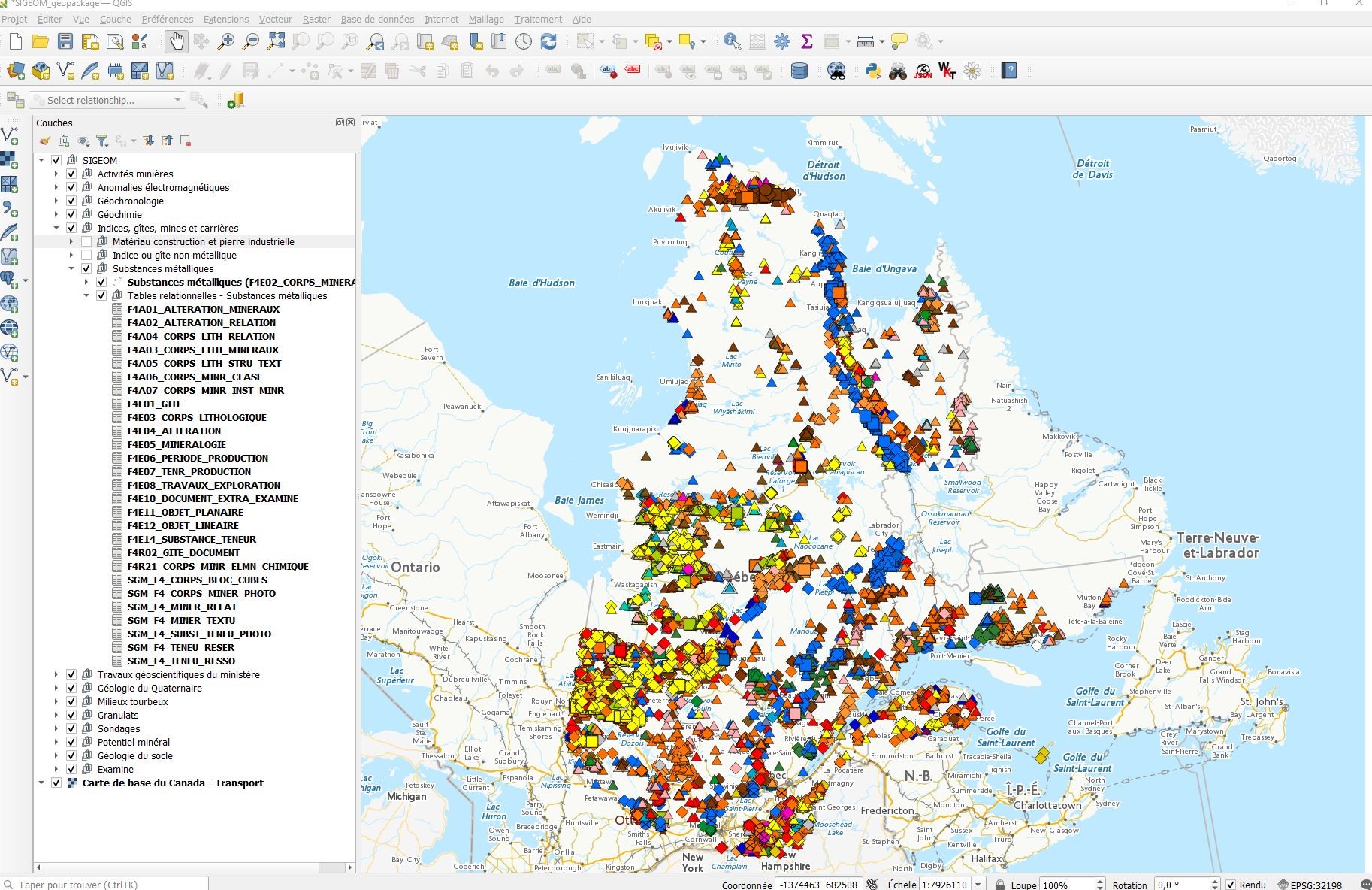
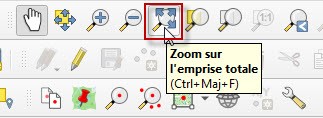
| Cliquez sur l'outil Zoom sur l'emprise totale de la barre d'outils Navigation cartographique pour afficher les données de votre projet dans la vue du logiciel QGIS. Cet outil ajuste l'échelle de la vue pour couvrir toutes les données de votre projet. | ||
Ajouter la couche de la Carte de base du Québec
Le Service de fond de carte topographique gouvernemental du Québec sera utilisé pour ajouter un fond topographique au projet.
À partir de la barre de menu supérieure Couche / ajouter une couche ou à l'aide de la barre d'outils Gestion des couches, cliquez sur Ajouter une couche WMS/WMTS . |
||
Dans la fenêtre Création d'une nouvelle connexion WMS/WMTS, saisissez les valeurs suivantes dans la section Détails de connexion et cliquez sur le bouton OK :
|
||
| Sélectionnez la connexion Carte de base du gouvernement du quebec dans la liste déroulante et cliquez sur le bouton Connexion pour afficher la liste des couches disponibles. | ||
| Ce service utilise des jeux de tuiles (WMTS), sélectionnez la couche carte_gouv_qc_public et cliquez sur Ajouter. | ||
| Les couches tuilées sont disponibles seulement dans le système de coordonnées EPSG:3857; une reprojection à la volée sera donc faite. Dans la fenêtre Sélectionner la transformation, gardez le choix par défaut et cliquez sur OK. | ||
| Cliquez sur le bouton Ajouter pour intégrer le fond de carte à votre projet. Une fois l'ajout terminé, cliquez sur Fermer pour fermer la fenêtre. | ||
| Dans le panneau Couches, glissez cette couche tout en bas de la table des matières pour qu'elle soit en dessous des couches du groupe SIGEOM. |
Sélectionner les indices d'ETR qui ne sont pas touchés par des droits exclusifs d'exploration (DEE) ou des contraintes à l'exploration
| Activez l'extension Select by relationship en cliquant sur le bouton Allows selection by relationships. | ||

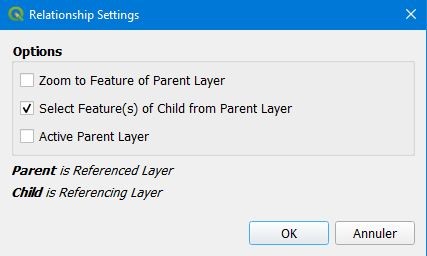
Cliquez sur le bouton pour ouvrir les options (settings) de l'extension, cochez Select Feature(s) of Child from Parent Layer pour permettre à l'extension de filtrer aussi les tables enfants à partir de la table parent, puis cliquez sur OK. |
||
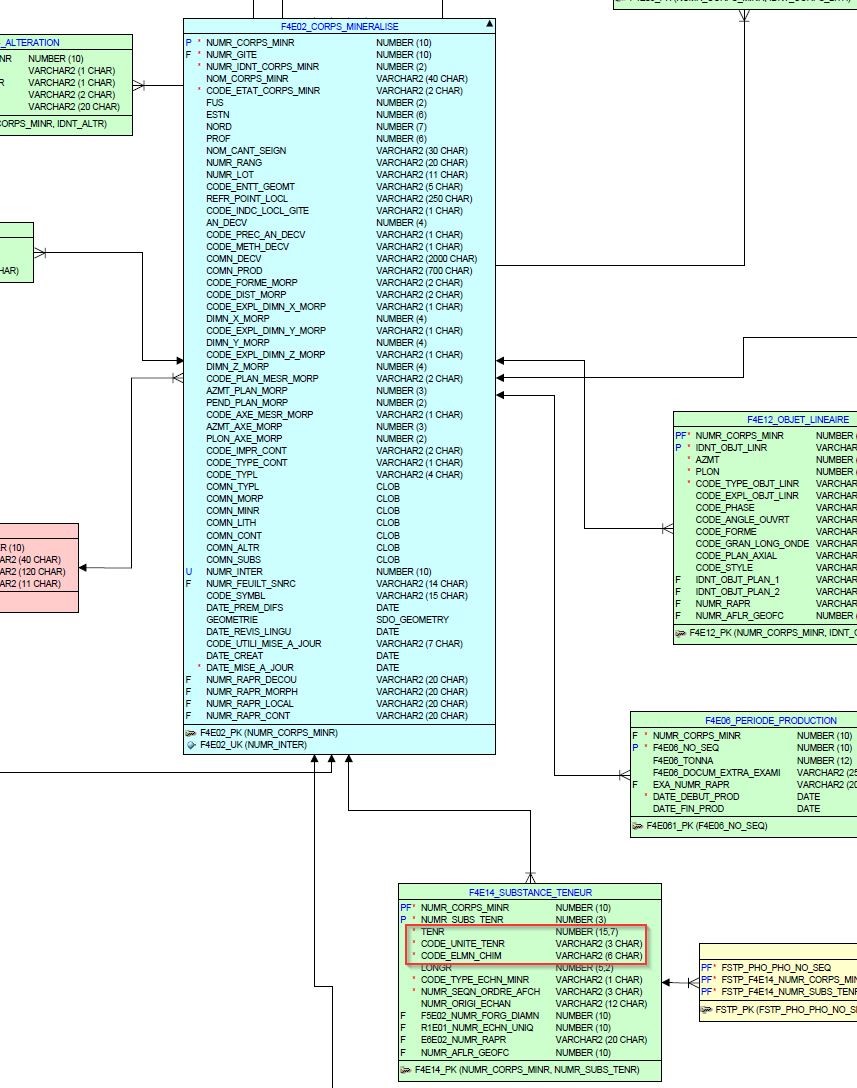
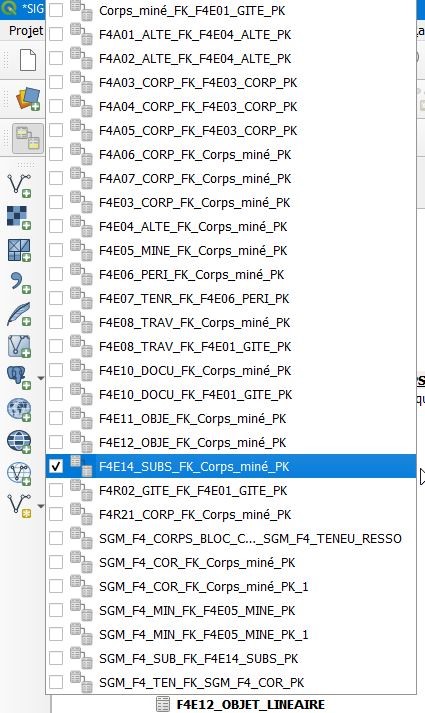
| Dans le menu déroulant Select relationship..., cochez F4E02_CORPS_MINERALISE_F4E14_SUBSTANCE_TENEUR pour permettre le lien de sélection entre les deux tables. | ||
| Sélection d'entités à partir de la table attributaire | ||
| Dans le panneau des couches situé à gauche, cliquez avec le bouton droit de la souris sur la couche Substances métalliques (F4E02_CORPS_MINERALISE), puis choisissez Ouvrir la Table d'Attributs. | ||
| Répétez l'opération pour la table relationnelle F4E14_SUBSTANCE_TENEUR. | ||
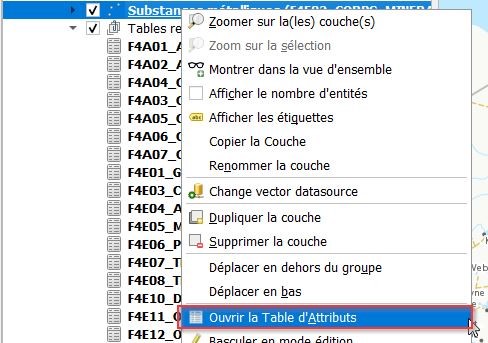
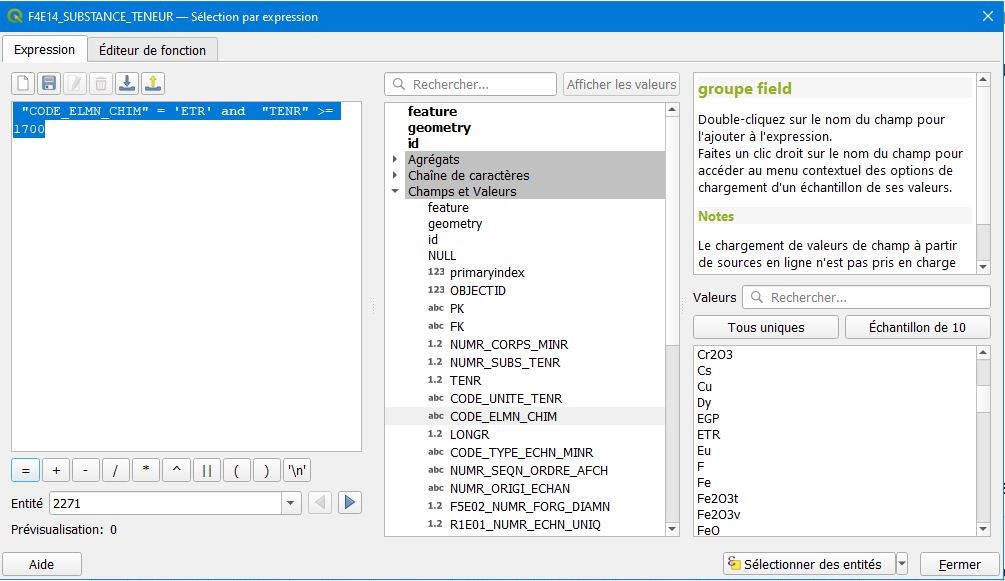
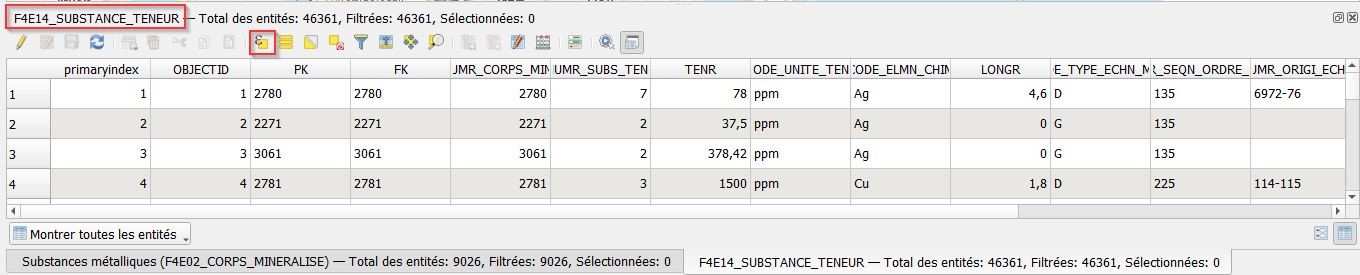
Cliquez sur le bouton Sélectionner les entités en utilisant une expression dans la fenêtre de la table attributaire F4E14_SUBSTANCE_TENEUR. |
||
Dans la fenêtre Expression, copiez/collez : "CODE_ELMN_CHIM"='ETR' and "TENR" >= 1700
![]() |
||
| Cliquez sur le bouton Sélectionner des entités et fermez la fenêtre. |
Vous pouvez voir le nombre d'entités sélectionnées en haut de la table attributaire, ou encore en bas à gauche de la barre d'état. |
|
| Dans la liste des couches, cliquez avec le bouton droit de la souris sur la couche Substances métalliques (F4E02_CORPS_MINERALISE), choisissez Exporter/sauvegarder les entités sélectionnées sous... | ||
Dans la fenêtre d'enregistrement, choisissez le format GeoPackage, cliquez sur le bouton parcourir pour choisir un emplacement. Enregistrez le fichier Indices_ETR.gpkg dans le répertoire du projet SIGEOM_QC_Indices_gites_mines_et_carrieres_GPKG et nommez la couche Indices_ETR. |
||
| La nouvelle couche est ajoutée à la liste des couches. Vous pouvez décocher la couche Substances métalliques (F4E02_CORPS_MINERALISE), les groupes de couches Matériau construction et pierre industrielle et Indice ou gîte non métallique et fermer les tables attributaires pour alléger la carte. | ||
Gestion des couches de Gestim
| Ajouter les couches | ||
À partir de la barre de menu supérieure Couche / Ajouter une couche, cliquez sur Ajouter une couche vecteur... pour inclure au projet les couches de données des titres miniers et des contraintes. |
||
Dans la fenêtre Gestionnaire des sources de données, cliquez sur l'onglet Vecteur dans le menu de gauche. Cochez Fichier dans Type de source et cliquez sur le bouton parcourir à droite de la case Jeux de données vectorielles pour aller chercher le premier fichier Shapefile TITRES DEMANDE_TITLES PENDING.shp et cliquez sur Ajouter. |
||
| Répétez l'action pour les fichiers TITRES_ACTIFS_ACTIVE_TITLES.shp et CONTRAINTES_RESTRICTIONS.shp. | ||
| Glissez les couches dans le bas de la liste dans le panneau des couches. | ||
| Pour faciliter la sélection, nous allons fusionner les deux couches de titres miniers. | ||
| Dans le menu du haut, utilisez l'outil Vecteur / Outils de gestion de données / Fusionner des couches vecteur... | ||
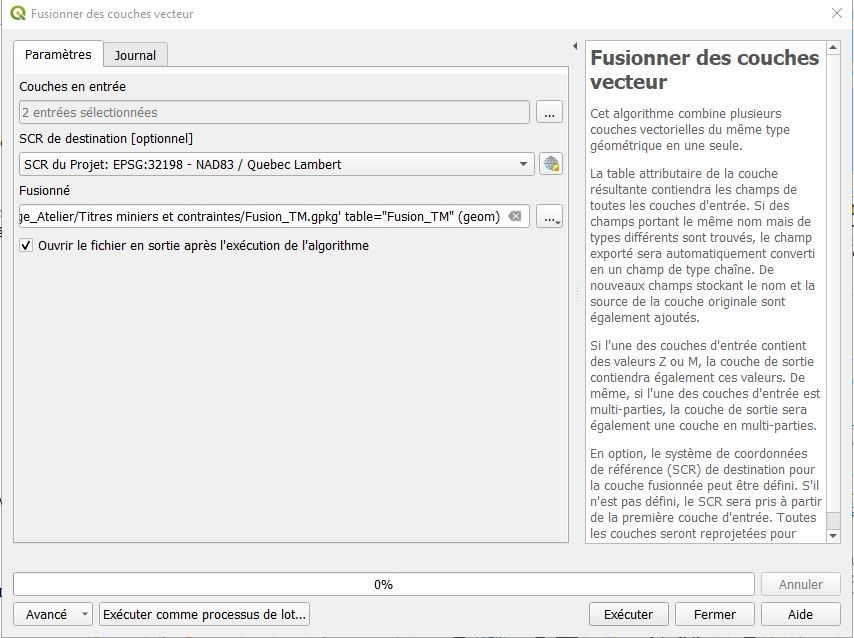
Dans la fenêtre Fusionner des couches vecteur, cliquez sur le bouton parcourir , cochez les couches TITRES DEMANDE_TITLES PENDING et TITRES_ACTIFS_ACTIVE_TITLES et cliquez sur OK. |
||
| Pour l’option SCR de destination, choisissez le SCR du projet: EPSG:32198 - NAD83 / Québec Lambert. | ||
Pour l’option Fusionné, cliquez sur le bouton parcourir pour Enregistrer dans un GeoPackage... |
||
| Sauvegardez le résultat dans le répertoire des données des titres miniers sous le nom Fusion_TM.gpkg en inscrivant comme nom de couche Fusion_TM dans la fenêtre qui apparaît. | ||
| Cliquez sur les boutons Exécuter pour fusionner les couches et Fermer lorsque l'action est terminée. | ||
| Une nouvelle couche Fusion_TM est ajoutée à la liste des couches. Glissez cette couche dans le bas de la liste des couches et décochez les couches TITRES DEMANDE_TITLES PENDING et TITRES_ACTIFS_ACTIVE_TITLES. | ||
| Sélectionner les contraintes où l’exploration est interdite | ||
| Cliquez sur la couche CONTRAINTES_RESTRICTIONS. | ||
Cliquez sur le bouton Sélectionner une entité en utilisant une expression de la barre d'outils Sélection, généralement dans le haut de l'interface. |
||
Dans la fenêtre Expression, copiez/collez : "CON_DES_FR" = 'Exploration interdite' or "CON_DES_FR" = 'Exploration interdite (Suspension temporaire)' or "CON_DES_FR" = 'Jalonnement et désignation sur carte interdite'
![]() |
||
| Cliquez sur le bouton Sélectionner des entités et fermez la fenêtre. | Le nombre d'entités sélectionnées s'affiche dans la barre d'état. | |
| Cliquez avec le bouton droit de la souris sur la couche CONTRAINTES_RESTRICTIONS dans la liste des couches, choisissez Exporter/sauvegarder les entités sélectionnées sous... | ||
Dans la fenêtre d'enregistrement, choisissez le format GeoPackage, cliquez sur le bouton parcourir pour choisir un emplacement. Choisissez le SRC du projet et enregistrez le fichier Contraintes_interdites.gpkg. |
||
| Une nouvelle couche est ajoutée dans la liste des couches. Glissez cette couche dans le bas de la liste des couches et décochez la couche CONTRAINTES_RESTRICTIONS pour alléger la carte. | ||
Sélectionner les indices à l'extérieur des titres miniers et contraintes interdites
| Étape 1 (titres miniers) | ||
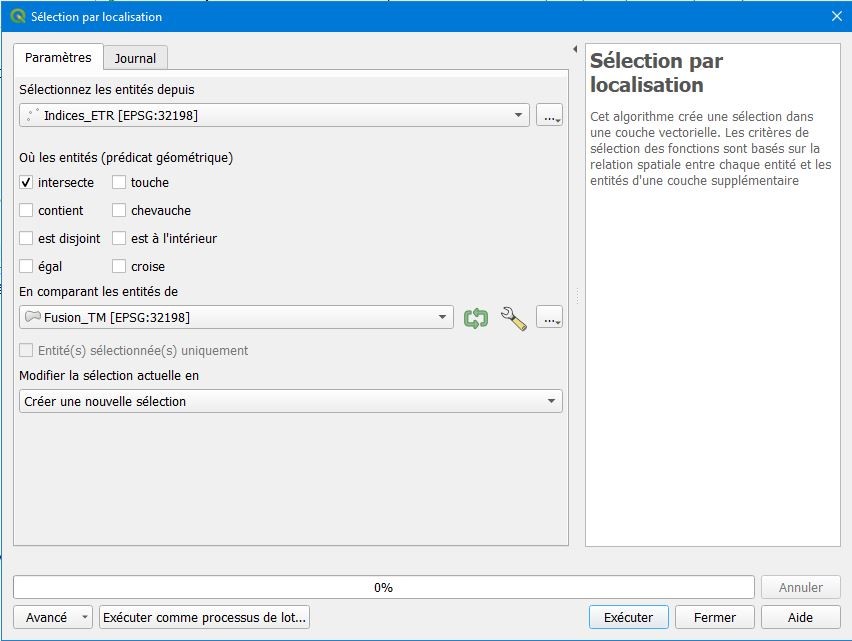
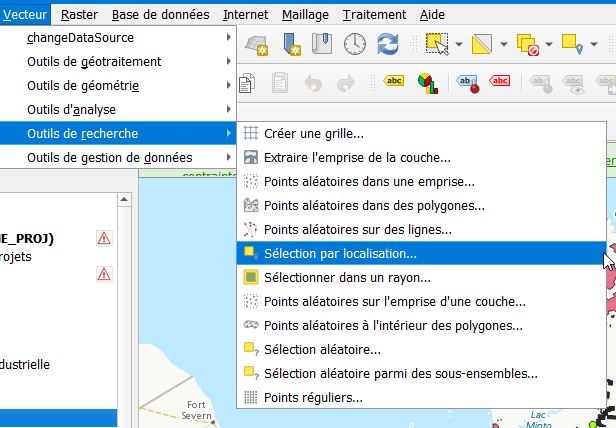
| Dans le menu du haut, utilisez l'outil Vecteur / Outils de recherche / Sélection par localisation.... | ||
| Dans la fenêtre, choisissez la couche Indices_ETR dans la première liste de valeur et la couche Fusion_TM pour comparer les entités et cliquez sur Exécuter. | ||
| Lorsque le traitement est terminé, fermez la fenêtre. | ||
Dans le haut de l'interface, cliquez ensuite sur le bouton Inverser la sélection des entités de la barre d'outils Sélection. |
||
| Dans la liste des couches, cliquez avec le bouton droit de la souris sur la couche Indices_ETR, puis choisissez Exporter/sauvegarder les entités sélectionnées sous... | ||
Dans la fenêtre d'enregistrement, sélectionnez le format GeoPackage, cliquez sur parcourir pour choisir un emplacement. Enregistrez le fichier Indices_ETR_sansTM.gpkg dans le répertoire de votre projet, nommez la couche Indices_ETR_sansTM et cliquez sur OK. |
||
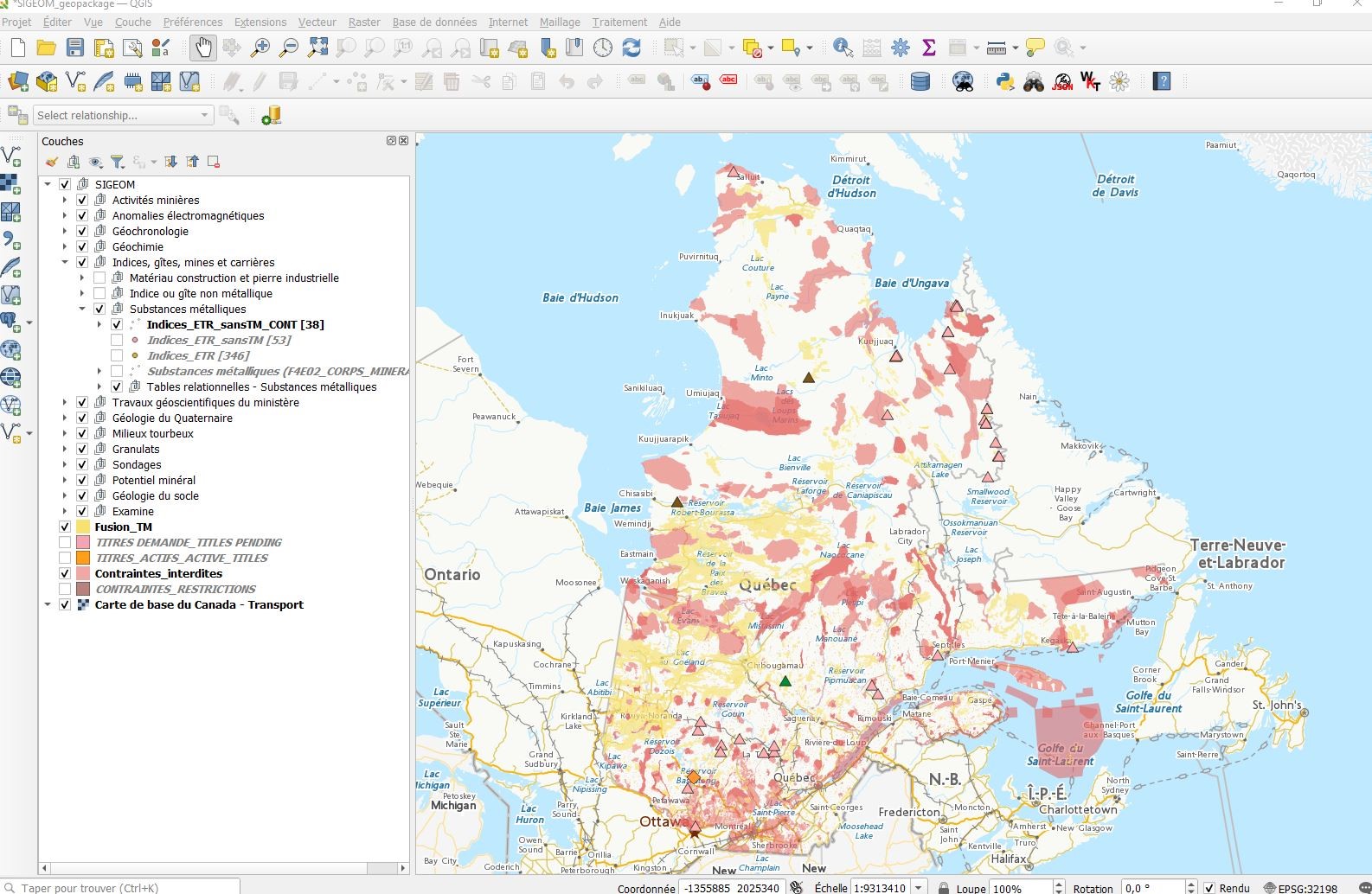
| Une nouvelle couche est ajoutée à la liste des couches. Vous pouvez décocher la couche Indices_ETR pour alléger la carte. | ||
| Étape 2 (contraintes interdites) | ||
| Dans le menu du haut, utilisez à nouveau l'outil Vecteur / Outils de recherche / Sélection par localisation.... | ||
| Dans la fenêtre, choisissez la couche Indices_ETR_sansTM dans la première liste de valeur et la couche Contraintes_interdites pour comparer les entités. | ||
Cliquez sur le bouton Options avancés et sélectionnez pour l'option Filtrage d'entité invalide la valeur suivante : Passer (ignorer) les entités avec des géométries invalides. |
||
| Cliquez sur Exécuter et, lorsque le traitement est terminé, fermez la fenêtre. | ||
Dans le haut de l'interface, cliquez ensuite sur le bouton Inverser la sélection des entités de la barre d'outils Sélection. |
||
| Dans la liste des couches, cliquez avec le bouton droit de la souris sur la couche Indices_ETR_sansTM, puis choisissez Exporter/sauvegarder les entités sélectionnées sous.... | ||
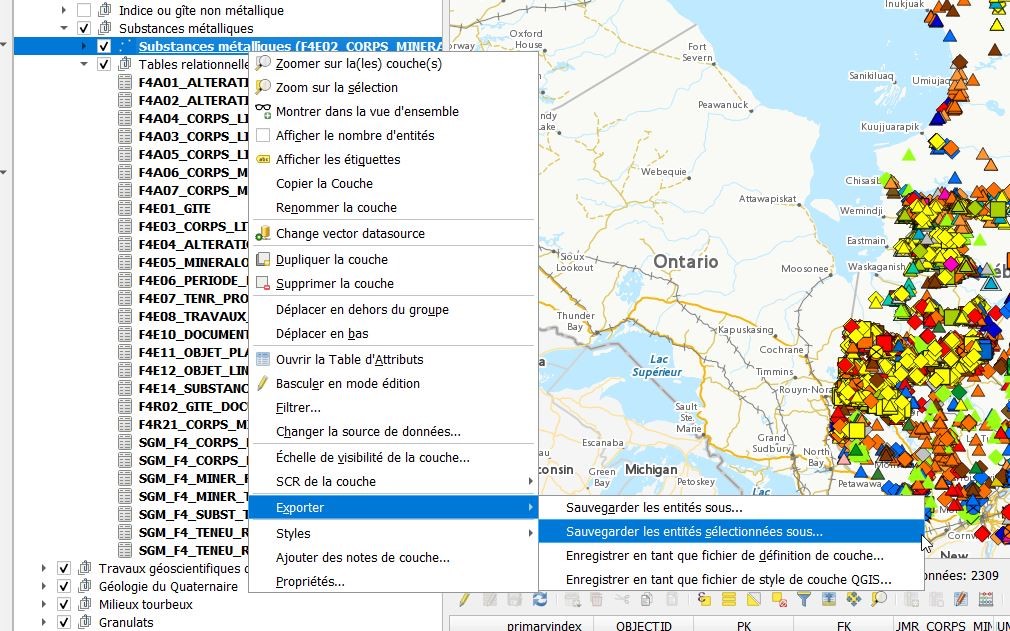
Dans la fenêtre d'enregistrement, sélectionnez le format GeoPackage, cliquez sur parcourir pour choisir un emplacement. Enregistrez le fichier Indices_ETR_sansTM_CONT.gpkg dans le répertoire de votre projet, nommez la couche Indices_ETR_sansTM_CONT et cliquez sur OK. |
||
| Une nouvelle couche est ajoutée à la liste des couches. Vous pouvez décocher la couche Indices_ETR_sansTM pour alléger la carte. | ||
| Modifier le style de la couche Indices_ETR_sansTM_CONT | ||
| Cliquez avec le bouton droit de la souris sur la couche Substances métalliques (F4E02_CORPS_MINERALISE), choisissez Styles/Copier le style/symbologie. | ||
| Cliquez avec le bouton droit de la souris sur la couche Indices_ETR_sansTM_CONT, choisissez Styles/Coller le style/symbologie. | ||
| Appliquer une transparence aux couches de titres et contraintes | ||
Dans le panneau Couches, sélectionnez l’une des deux couches. Ensuite, dans la partie supérieure du panneau, cliquez sur l’icône Ouvrir le panneau de style de couche . |
||
| Développez la section ▸ Rendu de couche, puis utilisez la barre de défilement Opacité pour régler l’opacité à 30 %. | ||
| Répétez ensuite cette opération pour l’autre couche. | ||
Recherche dans les données géochimiques
Ajouter les données au projet
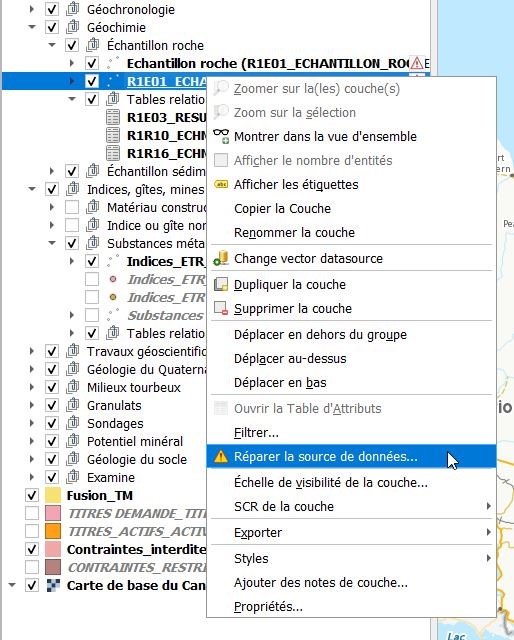
| Dans le panneau Couches, sous le groupe Géochimie / Échantillon de roche, cliquez avec le bouton droit de la souris sur la couche R1E01_ECHANTILLON_ROCHE_RESULTAT et choisissez Réparer la source de données... | ||
| Sélectionnez la table R1E01_ECHANTILLON_ROCHE_RESULTAT dans le fichier sigeom.gpkg du répertoire SIGEOM_QC_Geochimie_GPKG et cliquez sur OK. | ||
| Décocher le groupe Échantillon sédiment pour alléger la carte. |
Recherche dans le rayon de 150 mètres
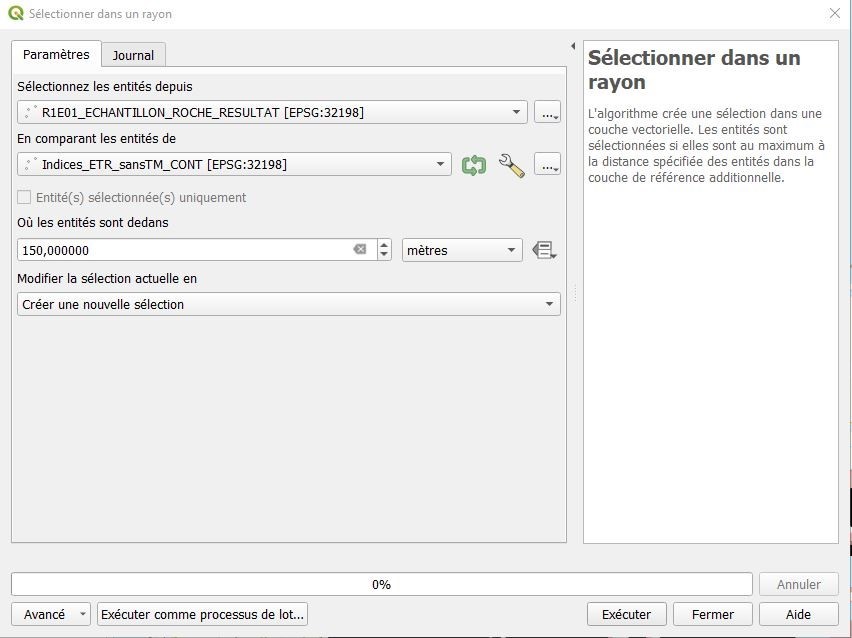
| Dans le menu du haut, utilisez l'outil Vecteur / Outils de recherche / Sélectionner dans un rayon... | ||
| Dans la fenêtre, choisissez la couche R1E01_ECHANTILLON_ROCHE_RESULTAT dans la première liste de valeur et la couche Indices_ETR_sansTM_CONT pour comparer les entités. | ||
| Saisir 150 dans la boîte Où les entités sont dedans, validez que l'unité de mesure est en mètres. | ||
| Choisir Créer une nouvelle sélection, cliquez sur Exécuter et fermez la fenêtre lorsque le traitement est terminé. | ||
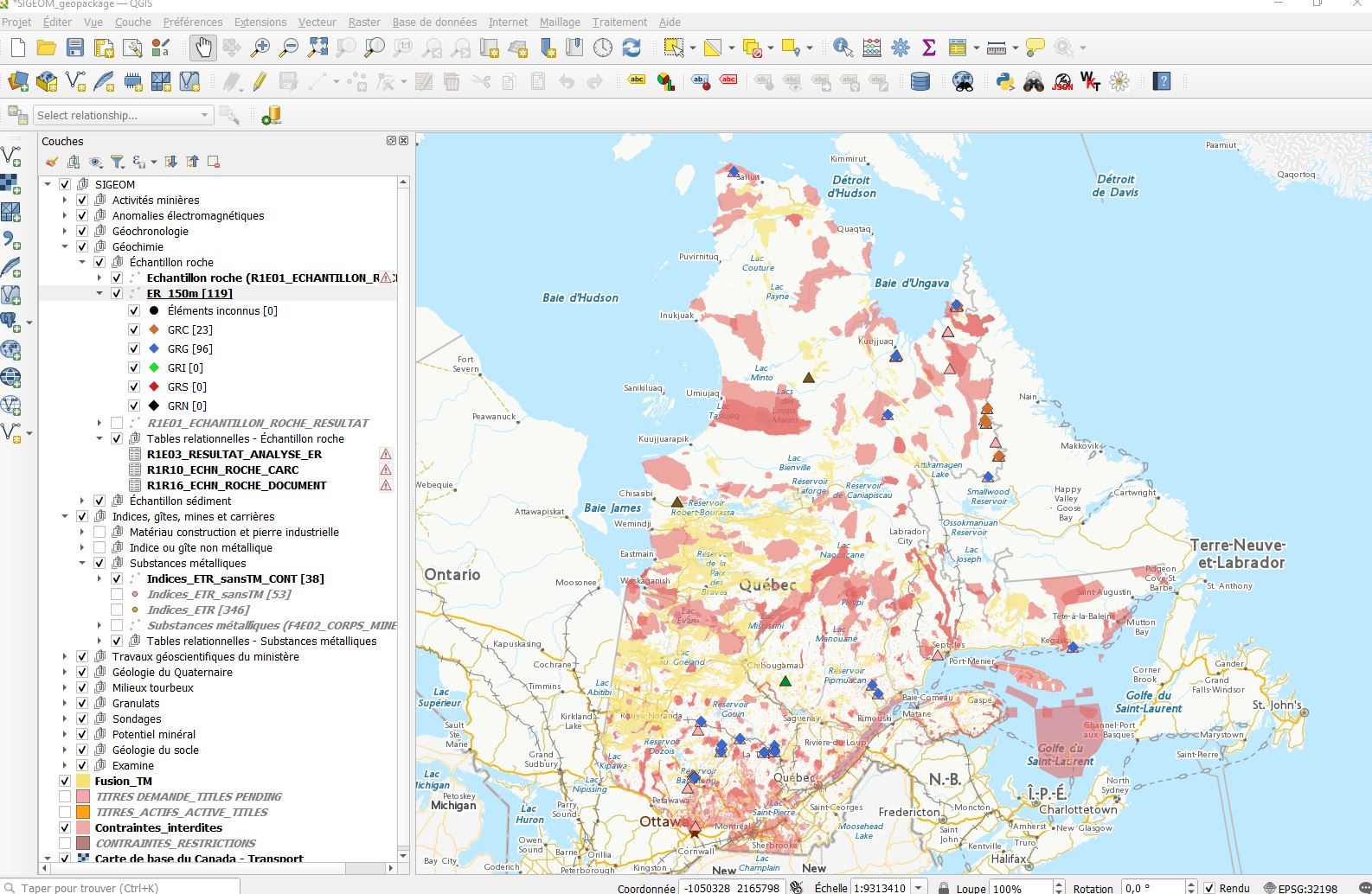
| Dans la liste des couches, cliquez avec le bouton droit de la souris sur la couche R1E01_ECHANTILLON_ROCHE_RESULTAT, puis choisissez Exporter/sauvegarder les entités sélectionnées sous... | ||
Dans la fenêtre d'enregistrement, sélectionnez le format GeoPackage, cliquez sur parcourir pour choisir un emplacement. Enregistrez le fichier ER_150m.gpkg dans le répertoire de votre projet, nommez la couche ER_150m et cliquez sur OK. |
||
| Une nouvelle couche est ajoutée dans la liste des couches. Vous pouvez décocher les couches R1E01_ECHANTILLON_ROCHE_RESULTAT et Echantillon roche (R1E01_ECHANTILLON_ROCHE) pour alléger la carte. |
Sélectionner les échantillons avec des analyses d'ETR
Dans la liste des couches, cliquez sur la couche ER_150m, puis sur le bouton Sélectionner une entité en utilisant une expression de la barre d'outils Sélection, généralement dans le haut de l'interface. |
||
Dans la fenêtre Expression, copiez/collez : "ETR" IS NOT NULL AND "ETR" != ''
![]() |
||
| Cliquez sur le bouton Sélectionner des entités et fermez la fenêtre. | ||
| Dans la liste des couches, cliquez avec le bouton droit de la souris sur la couche ER_150m, puis choisissez Exporter/sauvegarder les entités sélectionnées sous... | ||
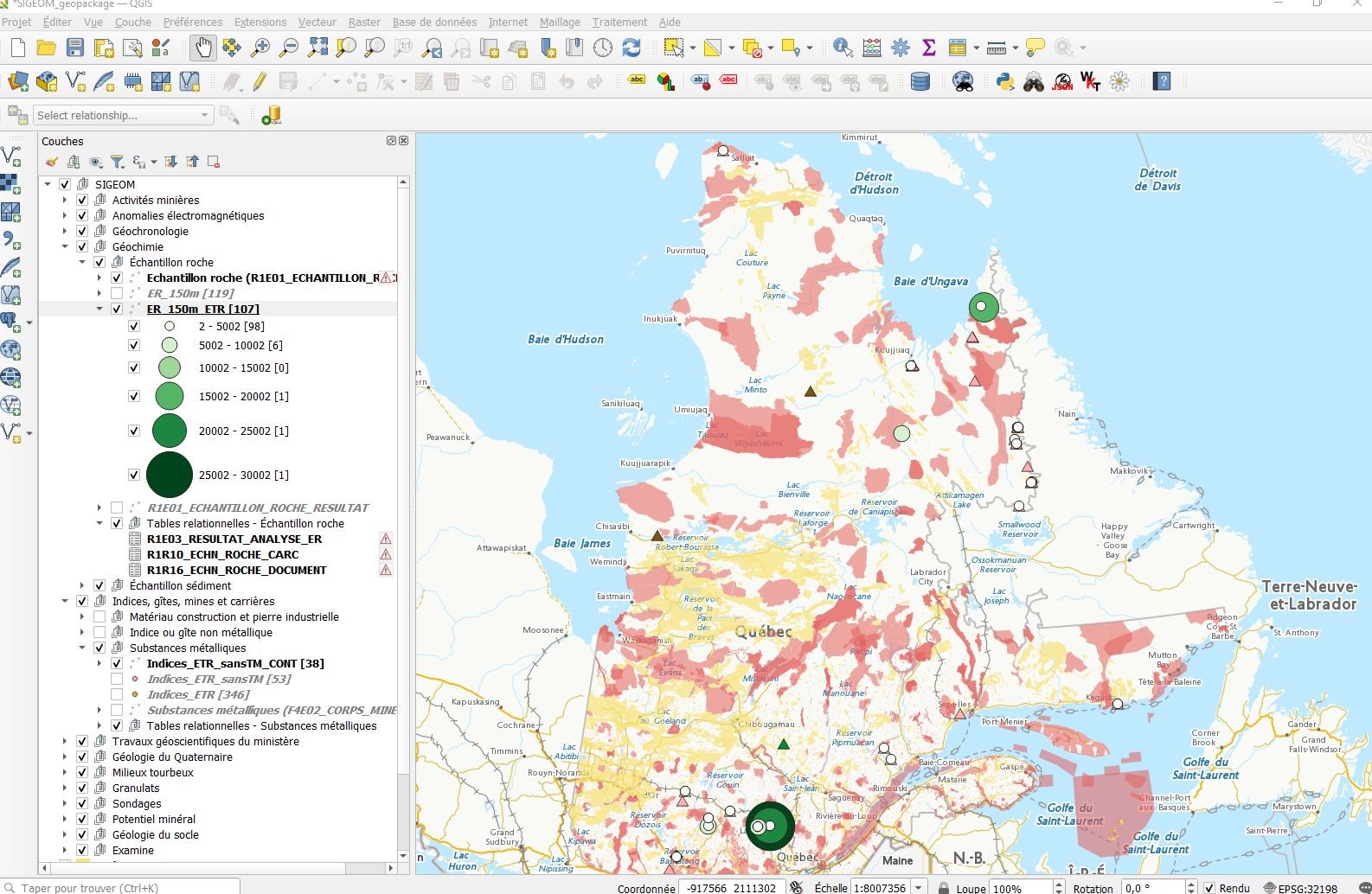
Dans la fenêtre d'enregistrement, sélectionnez le format GeoPackage, cliquez sur parcourir pour choisir un emplacement. Enregistrez le fichier ER_150m_ETR.gpkg dans le répertoire de votre projet, nommez la couche ER_150m_ETR et cliquez sur OK. |
||
| Une nouvelle couche, ER_150m_ETR, est ajoutée dans la liste des couches. Vous pouvez décocher la couche ER_150m pour alléger la carte. |
Vous pourriez également appliquer un rendu gradué pour les valeurs du champ ETR. Pour en apprendre davantage sur les possibilités de style, consultez la documentation officielle de QGIS : Rendu Gradué |
Ajouter la carte nivelée de sédiments de fond de lac pour le lanthane (La)
À partir de la barre de menu supérieure Couche / ajouter une couche ou de la barre d'outils Gestion des couches, cliquez sur Ajouter une couche WMS/WMTS . |
||
| Dans la fenêtre Gestionnaire des sources de données | WMS/WMTS, cliquez sur le bouton Nouveau pour créer une connexion WMS. | ||
Dans la fenêtre Création d'une nouvelle connexion WMS/WMTS, saisissez les valeurs suivantes dans la section Détails de connexion et cliquez sur le bouton OK :
|
||
| Sélectionnez la connexion Carte nivelée - Lanthane (La) dans la liste déroulante et cliquez sur le bouton Connexion pour afficher la liste des couches disponibles. | ||
| Dans la liste des couches, sélectionnez le groupe intitulé La_nivel. | ||
| Cliquez sur le bouton Ajouter pour intégrer la carte dans votre projet. Sélectionnez la transformation proposée par défaut (généralement la première de la liste), puis cliquez sur OK. | ||
| Une fois l'ajout terminé, cliquez sur Fermer pour fermer la fenêtre. | ||
| Dans le panneau Couches, glissez la couche tout en bas de la table des matières, juste au-dessus de la carte de base. |
Recherche de zones potentielles en cuivre (Cu) à la Baie-James
Le cuivre fait partie des minéraux critiques et stratégiques (MCS) au Québec. Ces MCS revêtent une grande importance économique dans des secteurs clés de l'économie, présentent un risque d'approvisionnement élevé et n'ont pas de substituts.
Télécharger les données
| Ouvrir la page du SIGÉOM à la carte dans votre navigateur | ||
| Cliquez sur le bouton Par feuillet SNRC de la page SIGÉOM à la carte. Dans l'environnement de recherche, entrez le numéro de feuillet SNRC 33G06. | ||
| Cliquez sur Lancer la recherche dans le menu de gauche. | ||
| Cliquez sur Télécharger dans le menu de gauche lorsque les résultats seront affichés. | ||
| Dans la fenêtre de téléchargement, sélectionnez le système de coordonnées NAD83 / Québec Lambert (EPSG:32198) à l'aide du menu déroulant. | ||
| Cliquez Confirmer pour lancer la génération du produit; une nouvelle page s'affiche avec l'état initial En préparation. | ||
| Lorsque le fichier (format ZIP) est prêt à être téléchargé, l'état du téléchargement change pour DISPONIBLE. Le nom du fichier dans la fenêtre prend alors la forme d'un hyperlien (en gras). Cliquez sur cet hyperlien pour télécharger le fichier compressé qui contient les données dans tous les formats. | ||
| Fermez les fenêtres de votre navigateur. | ||
| Décompressez le fichier ZIP dans le répertoire de votre choix. La structure obtenue est celle présentée dans l'image ci-contre. |
Préparer le projet
| Dans la barre de menu, cliquez sur Projet, puis sur Ouvrir… Sélectionnez le fichier SIGEOM_geopackage.qgz situé dans le répertoire GPKG décompressé à l'étape 9 de la section précédente. | ||
| Cliquez sur Conserver les couches inutilisables afin de conserver l'ensemble des tables du SIGÉOM et leurs relations à l'intérieur du projet QGIS. Ainsi, vous pourrez ultérieurement leur associer une source de données si vous le souhaitez. | ||
| Propriétés du projet | ||
| Dans la barre de menu, cliquez sur Projet, puis sur Propriétés… et choisissez l'onglet SCR. | ||
| Dans la section de droite, saisissez « 32198 » dans l'élément Filtre pour effectuer une recherche dans la liste des Systèmes de coordonnées de référence. | ||
| Choisissez NAD83 / Québec Lambert (EPSG:32198) et cliquez sur OK. | ||
| Définir le SCR des couches | ||
| Dans le panneau des Couches, cliquez avec le bouton droit sur le groupe principal SIGÉOM et cliquez sur Définir le SCR du groupe. | ||
| Dans la boîte Sélectionneur de système de coordonnées de référence, choisissez NAD83 / Québec Lambert (EPSG:32198) et cliquez sur OK. | ||
| Cliquez sur l'outil Zoom sur l'emprise totale de la barre d'outils Navigation cartographique pour afficher les données de votre commande dans la vue du logiciel QGIS. Cet outil ajuste l'échelle de la vue pour afficher toutes les données de votre projet. | ||
Gestion des couches
Le produit Feuillet SNRC des données SIGÉOM pour le feuillet 33G06 contient 23 couches de données. Pour simplifier l'affichage, nous afficherons initialement seules les couches nécessaires à ce cas d'étude ; les autres seront ajoutées au besoin.
| Choisir les couches à afficher | ||
Dans le panneau Couches, tenez la touche Ctrl enfoncée et décochez le groupe principal SIGEOM de la liste des couches. L'ensemble des couches sera maintenant désactivé et la vue de la carte est vide. |
Pour obtenir plus de détails, consultez la documentation officielle de QGIS : Interagir avec les Groupes et les Couches |
|
| Recochez ensuite le groupe principal SIGEOM. | ||
Dans l'arborescence du panneau Couches, activez les couches suivantes en cochant les groupes indiqués :
|
Pour obtenir plus de détails, consultez la documentation officielle de QGIS : Panneau Couches |
|
| Sous le groupe Géologie du socle / Affleurement géofiche / Tables relationnelles, décochez les couches Structure planaire et Structure linéaire plis pour alléger la carte. | ||
| Par la suite, cliquez avec le bouton droit de la souris sur le groupe Zone géologique et cliquez sur Zoom sur le groupe. | ||
| Ajouter la couche de la Carte de base du Québec
Le Service de fond de carte topographique gouvernemental du Québec sera utilisé pour ajouter un fond topographique au projet. |
||
À partir de la barre de menu supérieure Couche / Ajouter une couche ou par l'entremise de la barre d'outils Gestion des couches, cliquez sur Ajouter une couche WMS/WMTS . |
||
Dans la fenêtre Création d'une nouvelle connexion WMS/WMTS, saisissez les valeurs suivantes dans la section Détails de connexion et cliquez sur le bouton OK :
|
||
| Sélectionnez la connexion Carte de base du gouvernement du quebec dans la liste déroulante et cliquez sur le bouton Connexion pour afficher la liste des couches disponibles. | ||
| Ce service utilise des jeux de tuiles (WMTS); sélectionnez la couche carte_gouv_qc_public et cliquez sur Ajouter. | ||
| Les couches tuilées sont disponibles seulement dans le système de coordonnées EPSG:3857; une reprojection à la volée sera faite. Dans la fenêtre Sélectionner la transformation, gardez le choix par défaut et cliquez sur OK. | ||
| Cliquez sur le bouton Ajouter pour intégrer le fond de carte à votre projet. Une fois l'ajout terminé, cliquez sur Fermer pour fermer la fenêtre. | ||
| Dans le panneau Couches, glissez cette couche tout en bas de la table des matières pour qu'elle soit en dessous des couches du groupe SIGEOM. | ||
| Ajouter les couches de Gestim
Pour cet exemple, nous utiliserons les services WMS de Gestim. La vue permet de valider rapidement, par simple observation de la carte, si un élément est compris dans un droit exclusif d'exploration (DEE) ou une zone de contrainte. Au besoin, il est possible de zoomer davantage afin de confirmer sa localisation par rapport aux limites affichées. |
||
Dans la barre d'outils Gestion des couches ou dans le menu Couche / Ajouter une couche, cliquez sur Ajouter une couche WMS/WMTS . |
||
| Dans la fenêtre Gestionnaire des sources de données | WMS/WMTS, vérifiez si WMS Gestim figure déjà dans la liste. Si c'est le cas, passez à l'étape 14. Sinon, cliquez sur le bouton Nouveau pour créer une connexion WMS. | ||
Dans la fenêtre Création d'une nouvelle connexion WMS/WMTS, saisissez les valeurs suivantes dans la section Détails de connexion et cliquez sur le bouton OK :
|
||
| Sélectionnez la connexion WMS Gestim dans la liste déroulante et cliquez sur le bouton Connexion pour afficher la liste des couches disponibles. | ||
Choisissez dans la liste :
|
||
| Si le système de coordonnées NAD83 / Quebec Lambert (EPSG : 32198) est disponible dans la liste, choisissez-le. Sinon, une reprojection vous sera proposée. | ||
| Cliquez sur le bouton Ajouter pour intégrer les couches à votre projet. Une fois l'ajout terminé, cliquez sur Fermer pour fermer la fenêtre. | ||
| Dans le panneau Couches, glissez la couche en haut du groupe SIGEOM pour la placer sur le dessus. Vous pouvez aussi appliquer une transparence si vous le désirez. | ||
Sélectionner les indices en cuivre
| Activez l'extension Select by relationship en cliquant sur le bouton Allows selection by relationships. |
|
|
Cliquez sur le bouton pour ouvrir les options (settings) de l'extension; cochez Select Feature(s) of Child from Parent Layer pour permettre à l'extension de filtrer aussi les tables enfants à partir de la table parent, cliquez sur OK. |
||
| Dans le menu déroulant Select relationship..., cochez F4E02_CORPS_MINERALISE_F4R21_CORPS_MINR_ELMN_CHIMIQUE pour permettre le lien de sélection entre les deux tables. | ||
| Sélection d'entités à partir de la table attributaire | ||
| Dans le panneau des couches situé à gauche, cliquez avec le bouton droit de la souris sur la couche Substances métalliques (F4E02_CORPS_MINERALISE), puis choisissez Ouvrir la Table d'Attributs. | ||
| Répétez l'opération pour la table relationnelle F4R21_CORPS_MINR_ELMN_CHIMIQUE. | ||
Dans la fenêtre de la table attributaire F4R21_CORPS_MINR_ELMN_CHIMIQUE, cliquez sur le bouton Sélectionner les entités en utilisant une expression . |
||
Dans la fenêtre Expression, copiez/collez : "CODE_ELMN_CHIM_PERD" = 'Cu' and "CODE_INDC_PRIN_SECN" = 'P' |
||
| Cliquez sur le bouton Sélectionner des entités et fermez la fenêtre. |
Vous pouvez voir le nombre d'entités sélectionnées en haut de la table attributaire, ou encore en bas à gauche de la barre d'état. |
|
| Créer une nouvelle couche à partir des entités sélectionnées | ||
| Dans la liste des couches, cliquez avec le bouton droit de la souris sur la couche Substances métalliques (F4E02_CORPS_MINERALISE), puis choisissez Exporter/sauvegarder les entités sélectionnées sous... | ||
Dans la fenêtre d'enregistrement, sélectionnez le format GeoPackage, cliquez sur parcourir pour choisir un emplacement. Enregistrez le fichier Indices_Cu_P.gpkg dans le répertoire de votre projet, nommez la couche Indices_Cu_P et cliquez sur OK. |
||
| La nouvelle couche est ajoutée dans la liste des couches. Vous pouvez décocher la couche Substances métalliques (F4E02_CORPS_MINERALISE) et fermer les tables attributaires pour alléger la carte. | ||
| Modifier le style de la couche Indices_Cu_P | ||
| Cliquez avec le bouton droit de la souris sur la couche Substances métalliques (F4E02_CORPS_MINERALISE), choisissez Styles / Copier le style / symbologie. | ||
| Cliquez avec le bouton droit de la souris sur la couche Indices_Cu_P, choisissez Styles / Coller le style / symbologie pour appliquer la symbologie du SIGÉOM. | ||
Prenez quelques minutes pour explorer les options de style de couche. Appuyez sur la touche F7 ou dans le haut du panneau Couches, cliquez sur l'icône Ouvrir le panneau de style de couche . |
||
|
Par exemple, l'effet de rendu Luminescence externe (Outer glow) peut améliorer la visibilité des indices. Dans le panneau, cochez Effets puis cliquez sur l'étoile jaune à droite. Dans les propriétés des effets, cochez Luminescence externe, cliquez dessus et modifiez les valeurs selon l'image ci-contre. |
Pour en apprendre davantage sur les possibilités de style et d'étiquetage, consultez la documentation officielle de QGIS : Effets |
|
| L'ajout d'une étiquette simple basé sur le champ NOM_CORPS_MINR, avec un tampon, permet de les distinguer plus facilement. |
Pour en apprendre davantage sur les possibilités d'étiquetage, consultez la documentation officielle de QGIS : Onglet Étiquettes |
|
Recherche dans les échantillons de roche
| Dans la liste des couches, maintenez la touche Ctrl enfoncée et cochez le groupe Géochimie. | ||
| Sous Géochimie / Échantillon de roche, développez l'arborescence, localisez la couche R1E01_ECHANTILLON_ROCHE_RESULTAT, puis cliquez dessus. | ||
Cliquez sur le bouton Sélectionner une entité en utilisant une expression de la barre d'outils Sélection, généralement dans le haut de l'interface. |
||
Dans la fenêtre Expression, copiez/collez : "Cu" >= 500 AND "S" >= 0.2
La teneur de 500 ppm en cuivre correspond au seuil anomal, déterminé à partir d'un traitement statistique des données géochimiques du SIGÉOM. |
||
| Cliquez sur le bouton Sélectionner des entités et fermez la fenêtre. | Le nombre d'entités sélectionnées s'affiche dans la barre d'état. | |
| Dans la liste des couches, cliquez avec le bouton droit de la souris sur la couche R1E01_ECHANTILLON_ROCHE_RESULTAT, puis choisissez exporter/sauvegarder les entités sélectionnées sous... | ||
Dans la fenêtre d'enregistrement, sélectionnez le format GeoPackage, cliquez sur parcourir pour choisir un emplacement. Enregistrez le fichier ER_Cu_S.gpkg dans le répertoire de votre projet, nommez la couche ER_Cu_S et cliquez sur OK. |
||
| La nouvelle couche est ajoutée à la liste des couches. Vous pouvez décocher la couche R1E01_ECHANTILLON_ROCHE_RESULTAT et Echantillon roche (R1E01_ECHANTILLON_ROCHE) et fermer les tables attributaires pour alléger la carte. | ||
Dans le haut du panneau Couches, cliquez sur l'icône Ouvrir le panneau de style de couche . |
||
| Dans la liste déroulante du panneau de style, sélectionnez ER_Cu_S. | ||
| Dans le champ Taille, inscrire la valeur 7, puis cliquez sur la couleur du symbole et choisissez un bleu clair et cliquez sur Appliquer. |
Recherche dans les échantillons de sédiments
Nous allons sélectionner les échantillons de type 20 (sédiments de fond de lac) dont la valeur en cuivre (Cu) est supérieure au 90e centile.
| Sous Géochimie / Échantillon de sédiment, développez l'arborescence, localisez la couche R1E01_ECHANTILLON_SEDIMENT_RESULTAT, puis cliquez dessus. | ||
Cliquez sur le bouton Sélectionner une entité en utilisant une expression de la barre d'outils Sélection, généralement dans le haut de l'interface. |
||
Dans la fenêtre Expression, copiez/collez :
"CODE_TYPE_ECHN_SEDM" = '20' AND "Cu" > array_get( array_sort( aggregate( @layer, 'array_agg', "Cu", "CODE_TYPE_ECHN_SEDM" = '20' AND "Cu" IS NOT NULL ) ), floor( 0.9 * array_length( aggregate( @layer, 'array_agg', "Cu", "CODE_TYPE_ECHN_SEDM" = '20' AND "Cu" IS NOT NULL ) ) ) ) ![]() |
Cette expression permet de sélectionner les échantillons dont la valeur en cuivre (Cu) est supérieure au 90e centile calculé à partir de l'ensemble des échantillons de type 20. Pour en apprendre davantage sur les expressions, consultez la documentation officielle de QGIS : Expressions et Liste des fonctions |
|
| Cliquez sur le bouton Sélectionner des entités et fermez la fenêtre. | Le nombre d'entités sélectionnées s'affiche dans la barre d'état. | |
| Dans la liste des couches, cliquez avec le bouton droit de la souris sur la couche R1E01_ECHANTILLON_SEDIMENT_RESULTAT, puis choisissez Exporter/sauvegarder les entités sélectionnées sous... | ||
Dans la fenêtre d'enregistrement, sélectionnez le format GeoPackage, cliquez sur parcourir pour choisir un emplacement. Enregistrez le fichier ES_20_90_perc.gpkg dans le répertoire de votre projet, nommez la couche ES_20_90_perc et cliquez sur OK. |
||
| La nouvelle couche est ajoutée dans la liste des couches. Vous pouvez décocher la couche R1E01_ECHANTILLON_SEDIMENT_RESULTAT et Echantillon sediment (R1E02_ECHANTILLON_SEDIMENT) et fermer les tables attributaires pour alléger la carte. | ||
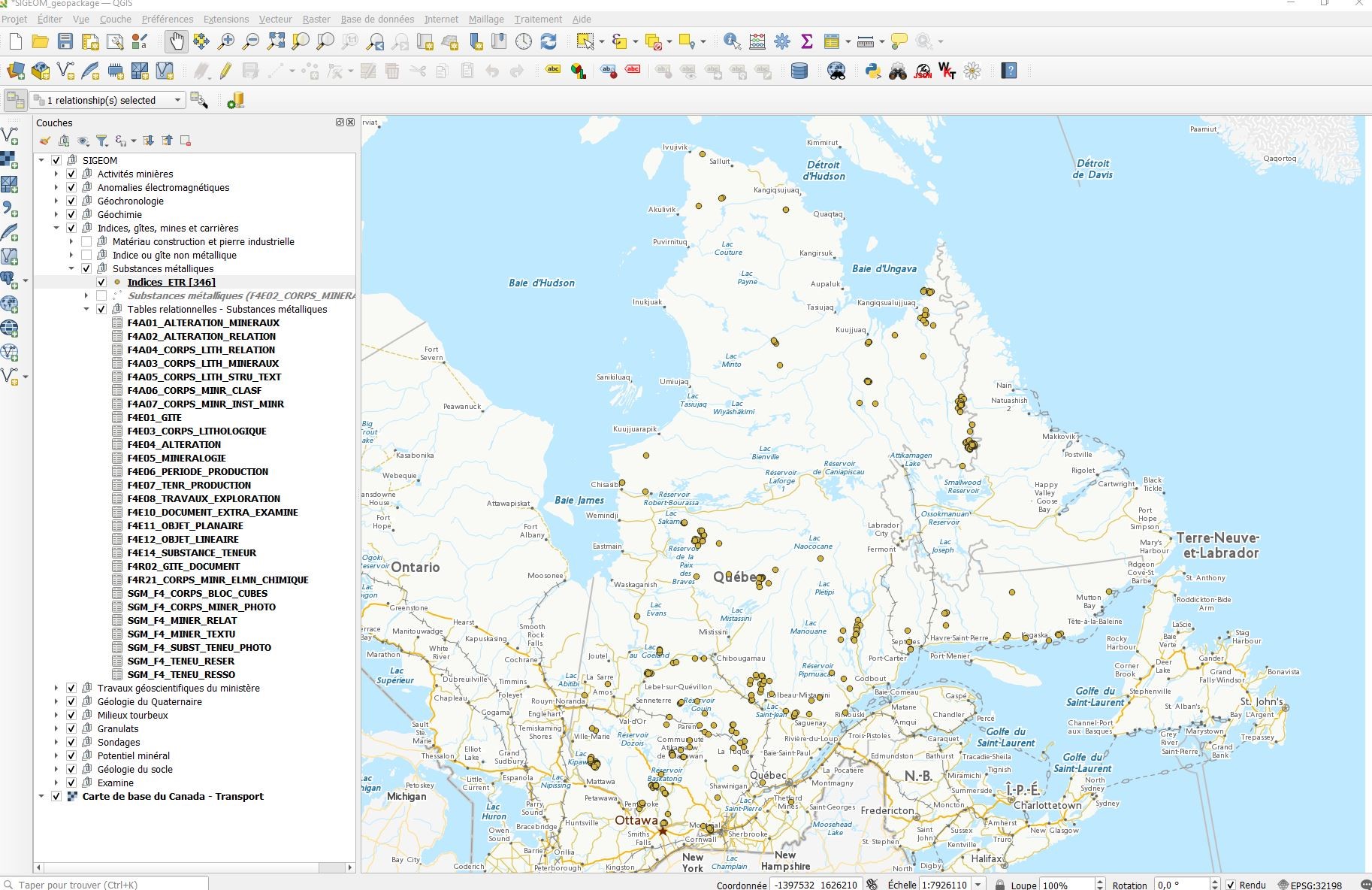
Dans le haut du panneau Couches, cliquez sur l'icône Ouvrir le panneau de style de couche . |
||
| Dans la liste déroulante du panneau de style, sélectionnez ES_20_90_perc. | ||
| Dans le champ Taille, inscrire la valeur 9, puis cliquez sur la couleur du symbole et choisissez un vert clair. |
Ajouter la carte nivelée de sédiments de fond de lac pour le cuivre (Cu)
À partir de la barre de menu supérieure Couche / ajouter une couche ou par l'entremise de la barre d'outils Gestion des couches, cliquez sur Ajouter une couche WMS/WMTS . |
||
Dans la fenêtre Création d'une nouvelle connexion WMS/WMTS, saisissez les valeurs suivantes dans la section Détails de connexion et cliquez sur le bouton OK :
|
||
| Sélectionnez la connexion Carte nivelée - Cuivre (Cu) dans la liste déroulante et cliquez sur le bouton Connexion pour afficher la liste des couches disponibles. | ||
| Dans la liste des couches, sélectionnez le groupe intitulé Cu_nivel. | ||
| Cliquez sur le bouton Ajouter pour intégrer la carte à votre projet. Sélectionnez la transformation proposée par défaut (généralement la première de la liste), puis cliquez sur OK. | ||
| Une fois l'ajout terminé, cliquez sur Fermer pour fermer la fenêtre. | ||
| Dans le panneau Couches, glissez la couche tout en bas de la table des matières, juste au-dessus de la carte de base. | ||
| Décochez le groupe de couche Zone géologique pour comparer les couches ES_20_90_perc et Cu_nivel entre elles. | ||
| Recochez le groupe de couche Zone géologique et décocher la couche Cu_nivel pour poursuivre. |
Recherche dans les affleurements de géofiche
Afin de repérer des secteurs présentant un potentiel cuprifère, nous allons rechercher les observations de terrain faisant état de la présence de chalcopyrite.
| Activez l'extension Select by relationship en cliquant sur le bouton Allows selection by relationships. |
|
|
| Décocher la ou les relations déjà sélectionnées s'il y a lieu. | ||
| Dans le menu déroulant Select relationship..., cochez F3E12_AFFLEUREMENT_GEOFICHE_F3E01_CORPS_GEOLOGIQUE et F3E01_CORPS_GEOLOGIQUE_F3A02_CORPS_GEOLG_MINERAUX pour permettre le lien de sélection entre les tables. | ||
| Dans le panneau des couches situé à gauche, cliquez avec le bouton droit de la souris sur la couche Affleurement géofiche (F3E12_AFFLEUREMENT_GEOFICHE), puis choisissez Ouvrir la Table d'Attributs. | ||
| Répétez l'opération pour les tables relationnelles F3E01_CORPS_GEOLOGIQUE et F3A02_CORPS_GEOLG_MINERAUX. | ||
Dans la fenêtre de la table attributaire F3A02_CORPS_GEOLG_MINERAUX, cliquez sur le bouton Sélectionner les entités en utilisant une expression . |
||
Dans la fenêtre Expression, copiez/collez : "CODE_MINR" = 'CP' |
Pour connaître la signification des différents codes utilisés dans ce champ, consultez la page Affleurements de la documentation Symboles et abréviations de la carte géoscientifique, sous la section Minéraux, fossiles et autres constituants. |
|
| Cliquez sur le bouton Sélectionner des entités et fermez la fenêtre. | Le nombre d'entités sélectionnées s'affiche dans la barre d'état. | |
| Dans la liste des couches, cliquez avec le bouton droit de la souris sur la couche Affleurement géofiche (F3E12_AFFLEUREMENT_GEOFICHE), puis choisissez Exporter/sauvegarder les entités sélectionnées sous... | ||
Dans la fenêtre d'enregistrement, sélectionnez le format GeoPackage, cliquez sur parcourir pour choisir un emplacement. Enregistrez le fichier AF_CP.gpkg dans le répertoire de votre projet, nommez la couche AF_CP et cliquez sur OK. |
||
| La nouvelle couche est ajoutée dans la liste des couches. Vous pouvez décocher la couche Affleurement géofiche (F3E12_AFFLEUREMENT_GEOFICHE) et fermer les tables attributaires pour alléger la carte. | ||
Dans le haut du panneau Couches, cliquez sur l'icône Ouvrir le panneau de style de couche . |
||
| Dans la liste déroulante du panneau de style, sélectionnez AF_CP. | ||
| Dans le champ Taille, inscrire la valeur 10, puis cliquez sur la couleur du symbole et choisissez un jaune clair. |
Identifier les travaux de terrain
| Dans l'arborescence, activez la couche suivante en cochant : ☑ Travaux géoscientifiques du Ministère > ☑ Projets terrain (SGM_PROJE_SO) > PRO_GEOLO | ||
| Décocher les autres choix de la légende pour conserver seulement les levés géologiques. | ||
Utilisez l'outils Identifier les entités pour interroger et cliquez sur le polygone où se trouve l’indice Shlolly. |
Le panneau Résultat de l'identification s'ouvre. | |
| Sous Projets terrain (SGM_PROJE_SO) [3], cliquez sur la flèche de la première entrée qui est celui le plus récent, Lac Casterne. | ||
| En cliqueant sur le lien du champ PRO_ADR_LIEN_URL, le bulletin géologique s'ouvre. | ||
| La section Géologie économique du bulletin décrit l’indice Shlolly. |
Ajouter la carte du tilt dérivatif calculé à partir des données du champ magnétique résiduel (géophysique magnétique aéroporté haute résolution)
À partir de la barre de menu supérieure Couche / Ajouter une couche ou par l'entremise de la barre d'outils Gestion des couches, cliquez sur Ajouter une couche WMS/WMTS . |
||
Dans la fenêtre Création d'une nouvelle connexion WMS/WMTS, saisissez les valeurs suivantes dans la section Détails de connexion, puis cliquez sur le bouton OK :
|
||
| Sélectionnez la connexion WMS SIGEOM géophysique du ministère dans la liste déroulante et cliquez sur le bouton Connexion pour afficher la liste des couches disponibles. | ||
| Dans la liste des couches, sélectionnez le groupe intitulé Tilt_angle_mag_HR. | ||
| Cliquez sur le bouton Ajouter pour intégrer la carte à votre projet. Sélectionnez la transformation proposée par défaut (généralement la première de la liste), puis cliquez sur OK. | ||
| Une fois l'ajout terminé, cliquez sur Fermer pour fermer la fenêtre. | ||
| Dans le panneau Couches, glissez la couche tout en bas de la table des matières, juste au-dessus de la carte de base. | ||
| Décochez le groupe de couche Zone géologique pour comparer avec la carte du tilt dérivatif calculé. | ||
| Recochez le groupe de couche Zone géologique et décocher la couche Tilt_angle_mag_HR pour poursuivre. |
Fonctionnalités diverses
Convertir des données GPKG dans un autre système de coordonnées
- Dans le menu du haut de la fenêtre, cliquez sur traitement et ensuite boîte à outils.
- Dans le panneau Boîte à outils de traitements, choisissez Conversion de format dans la section GDAL / Conversion vecteur.
- Dans la fenêtre de Conversion de format, cliquez sur le bouton parcourir
pour aller choisir l'un des fichiers GPKG téléchargés.
- Cochez l'option Convertir toutes les couches du jeu de données et dans la section des paramètres avancés, inscrivez dans le champ Options de création supplémentaires la valeur suivante :
-t_srs epsg:32198 - Cliquez sur le bouton parcourir
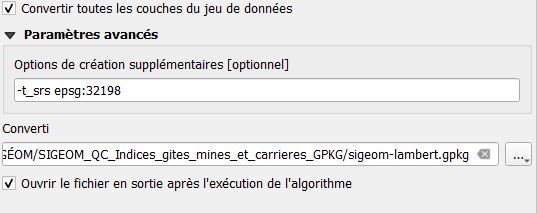
pour choisir l'emplacement de sauvegarde et enregistrez le fichier sigeom-lambert.gpkg.
- QGIS ajoute un élément dans la liste des couches, généralement dans le haut, vous pouvez le supprimer. Le fichier est ainsi sauvegardé, il sera utilisé plus tard.
Copier la symbologie d'une couche
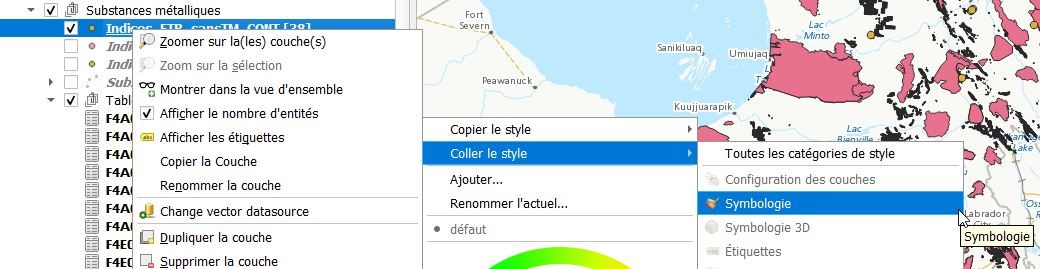
- Cliquez avec le bouton droit de la souris sur la couche avec la symbologie voulue dans la liste des couches, choisissez Styles/Copier le style/symbologie.

- Cliquez avec le bouton droit de la souris sur la couche cible dans la liste des couches, choisissez Styles/Coller le style/symbologie.
Références
Documentation : https://www.qgis.org/fr/docs/index.html


pour ouvrir les options (settings) de l'extension, cochez Select Feature(s) of Child from Parent Layer pour permettre à l'extension de filtrer aussi les tables enfants à partir de la table parent, puis cliquez sur OK.


de la fenêtre de la table attributaire.
dans la fenêtre de la table attributaire F4E14_SUBSTANCE_TENEUR.


pour inclure au projet les couches de données des titres miniers et des contraintes.


de la barre d'outils Sélection.

et sélectionnez pour l'option Filtrage d'entité invalide la valeur suivante : Passer (ignorer) les entités avec des géométries invalides.

.