Guide pas à pas : Minéraux critiques et stratégiques dans le SIGÉOM
Les minéraux critiques et stratégiques jouent un rôle essentiel dans la transition énergétique, le développement des technologies de pointe et la sécurité des chaînes d'approvisionnement. Le SIGÉOM met à la disposition des utilisateurs une vaste gamme de données géoscientifiques permettant de localiser, d'explorer et d'évaluer les indices, gîtes et autres informations associées à ces substances.
Bien que la carte interactive du SIGÉOM permette de visualiser rapidement les données associées à chaque substance et que le SIGÉOM à la carte offre des fonctions de recherche et de requête avancées, ce guide met l'accent sur les jeux de données géomatiques téléchargeables, où l'information peut être plus difficile à repérer et à exploiter.
Vous y découvrirez comment identifier les données liées aux minéralisations de minéraux critiques et stratégiques ayant atteint le stade de gîte, de projet minier ou de mine active, puis les façons de les télécharger dans différents formats ou d'y accéder au moyen du service WFS, afin de les intégrer à vos cartes et les exploiter dans vos analyses géomatiques.
Tableau des substances
Afin de faciliter le repérage des données à utiliser, le tableau suivant présente les substances (éléments chimiques et minéraux) faisant partie des minéraux critiques et stratégiques, leur code ainsi que les jeux de données du SIGÉOM contenant les informations associées à chacun d'eux.
| Substance | Code SIGÉOM | Jeux de données associés |
| Aluminium | Al | Non applicable |
| Antimoine | Sb | |
| Apatite | AP | |
| Bismuth | Bi | |
| Cadmium | Cd | |
| Césium | Cs | |
| Cobalt | Co | |
| Cuivre | Cu | |
| Éléments de terres rares | ETR | |
| Éléments du groupe du platine | EGP | |
| Étain | Sn | |
| Fer de haute pureté * | Fe | Non applicable |
| Gallium | Ga | |
| Germanium | Ge | |
| Graphite (naturel) | GP | |
| Indium | In | |
| Lithium | Li | |
| Magnésium | Mg | Non applicable |
| Manganèse | Mn | |
| Nickel | Ni | |
| Niobium | Nb | |
| Scandium | Sc | |
| Silice de haute pureté ** | QZ / Silice (SiO2) | Non applicable |
| Tantale | Ta | |
| Tellure | Te | |
| Titane | Ti | |
| Vanadium | V | |
| Zinc | Zn |
* Fer haute pureté : Fe (le concentré de fer produit doit contenir au moins 67 % de fer avec un contenu faible en impuretés).
** Silice de haute pureté : quartz (QZ) ou silice (SiO2) (pureté d’au moins 99 % SiO2 avec un contenu faible en impuretés).
Accès aux données
En téléchargement
Utilisez le tableau suivant pour accéder aux jeux de données du SIGÉOM dans le format de votre choix. Chaque lien mène directement au produit correspondant afin de faciliter son téléchargement et son intégration dans vos projets SIG.
| Fichier | Données pertinentes |
| Activités minières (CSV, Shapefile, GPKG et FGDB) |
|
| Indices, gîtes, mines et carrières (CSV, Shapefile, GPKG et FGDB) |
|
Abréviations : CSV (Comma-Separated Values), GPKG (GeoPackage), FGDB (ArcGIS File Geodatabase).
Service WFS
Les données du SIGÉOM peuvent également être consultées directement à partir d'un service WFS (Web Feature Service). Les couches sont alors accessibles en ligne et peuvent être ajoutées directement dans votre projet QGIS. L'avantage principal d'utiliser le service WFS est que les données sont toujours à jour.
Un service WFS est un standard de l'OGC (Open Geospatial Consortium) qui permet d'accéder et de manipuler des données géographiques vectorielles disponibles sur le Web. Contrairement au WMS, le service WFS renvoie des données brutes (géométries et attributs), généralement dans des formats tels que GML ou GeoJSON. Vous pouvez les modifier, les analyser ou changer leur style dans QGIS; elles sont affichées comme n'importe quelle autre couche vectorielle. Pour utiliser ce mode d'accès, créez une connexion WFS à l'aide de l'URL suivante :
https://servicesvectoriels.atlas.gouv.qc.ca/IDS_SGM_WFS/service.svc/get?VERSION=2.2.0
Champs utilisés pour bâtir les expressions
Les champs à utiliser pour effectuer une sélection par expression varient selon le format de données. Consultez les tableaux ci-dessous pour connaître les champs appropriés. Utilisez le bouton  pour copier un exemple d'expression et adaptez-le ensuite en remplaçant le code de substance par celui recherché.
Formats ShapeFile et CSV
| Jeux de données | Champs utilisés pour les critères de sélection par expression |
|
[Mines et projets.shp] |
Mines activesSTAT_MINE = 1, CODE_SUBx (1 à 10) et SUB_PRINx (1 à 10)
|
Projets miniers de mise en valeur ou en construction et rodageSTAT_MINE in (2,3,4), CODE_SUBx (1 à 10) et SUB_PRINx (1 à 10)
|
|
|
[Activites d'exploration.shp] |
SUBST_PRIN, SUBST_SECO et ETAPE
* Les champs SUBST_x peuvent contenir plusieurs substances, chacune étant séparée par une espace. |
|
[Substances métalliques.shp] |
CODE_ETAT = 'G', SUBST_PRIN et SUBST_Px (2 à 12)
|
|
[Indice ou gîte non métallique.shp] |
ETAT_GISM like 'G%' et MINRx (1 à 5)
* Les champs contiennent un code suivi d’une espace, puis de sa description. |
Formats WFS
| Couches de données | Champs utilisés pour les critères de sélection par expression |
|
[SGM:MP_x] |
Mines activesCODE_STATUT = '1'
|
Projets miniers de mise en valeur ou en construction et rodageCODE_STATUT in ('2','3')
|
|
|
[SGM:AE_x] |
EPE_NO_ETAPE in ('2.4','3','4','5.1')
|
|
[SGM:SM_x] |
CODE_ETAT_CORPS_MINR = 'G'
|
|
[SGM:SNM_x] |
CODE_ETAT_GISM = 'G'
|
Formats GPKG et FGDB
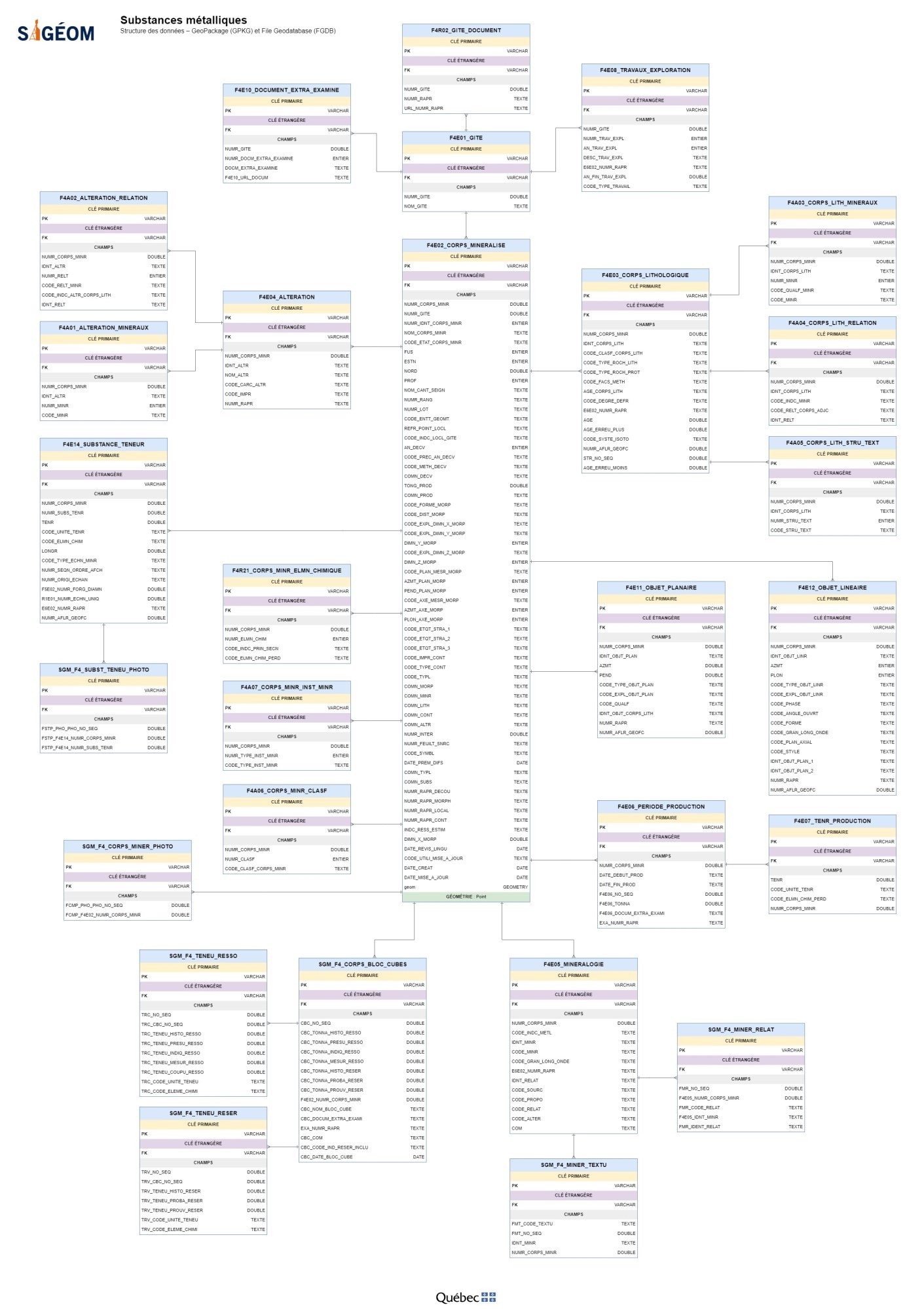
Les données sont organisées selon un modèle relationnel. Les tables et les champs à utiliser sont les mêmes, qu'ils soient consultés dans le fichier sigeom.gpkg ou dans la geodatabase sigeom_qc.gdb.
| Jeux de données | Schéma | Informations utilisées pour les critères de sélection par expression |
| schema | Table principale : Mines et projets (F15E13_MINE_PROJ)
Table associée : F15E14_MINE_PROJE_SUBST Relation : F15E13_MINE_PROJE_F15E14_MINE_PROJE_SUBST IND_SUBST_PRINC = 'O' et CODE_SUBST
|
|
| schema | Table principale : Propriétés d'exploration (SGM_F18_PROPR_EXPLO_SO)
Table associée : SGM_F18_ETAPE_PROPR_EXPLO Relation : SGM_F18_PROPR_EXPLO_SO_SGM_F18_ETAPE_PROPR_EXPLO EPE_NO_ETAPE in ('2.4','3','4','5.1')
Table associée : SGM_F18_SUBST_PROPR_EXPLO Relation : SGM_F18_PROPR_EXPLO_SO_SGM_F18_SUBST_PROPR_EXPLO SPE_IND_SUBST_PRINC = 'O' et SPE_CODE_SUBST
|
|
| schema | Table principale : Substances métalliques (F4E02_CORPS_MINERALISE)CODE_ETAT_GISM = 'G'
Table associée : F4R21_CORPS_MINR_ELMN_CHIMIQUE Relation : F4E02_CORPS_MINERALISE_F4R21_CORPS_MINR_ELMN_CHIMIQUE CODE_INDC_PRIN_SECN = 'P' et CODE_ELMN_CHIM_PERD
|
|
| schema | Table principale : Indice ou gîte non métallique (F4E16_GISEMENT_INDUSTRIEL)CODE_ETAT_GISM = 'G'
Table associée : F4R32_GISEMENT_MINR_INDUSTRIEL Relation : F4E16_GISEMENT_INDUSTRIEL_F4R32_GISEMENT_MINR_INDUSTRIEL CODE_MINR
|
Études de cas
Certaines cartes publiées sur des sites du gouvernement du Québec, par exemple dans la page Investir dans le secteur minier (section Feuillet d’information et carte), affichent les mines actives, les projets miniers et les gîtes. Dans un premier temps, nous reproduirons ce type de carte à l'aide des données du SIGÉOM. Dans un second temps, nous ajouterons des données complémentaires pertinentes afin d'approfondir l'analyse pour la substance d'intérêt.
Dans les études de cas présentées ci-dessous, le graphite a été retenu comme substance d'intérêt. Comme indiqué dans le Tableau des substances, cette substance est présente dans les jeux de données . Nous utiliserons donc les couches associées à ces trois jeux de données afin d'illustrer les différentes méthodes d'accès aux données du SIGÉOM.
Utilisation des fichiers Shapefile
Dans ce premier cas d'étude, nous repérerons les occurrences de graphite à l'aide des couches en format Shapefile.
Télécharger les données
- Téléchargez les fichiers indiqués dans le tableau suivant.
- Décompressez chaque fichier ZIP dans un dossier portant le même nom que le fichier compressé.
| SIGÉOM | |
| Téléchargez les fichiers suivants à partir du lien https://gq.mines.gouv.qc.ca/documents/SIGEOM/TOUTQC/FRA/SHP/ | |
| SIGEOM_QC_Activites_minieres_SHP.zip | Données sur les activités d’exploration et les mines et projets miniers du Québec. |
| SIGEOM_QC_Indices_gites_mines_et_carrieres_SHP.zip | Les substances non métalliques correspondent à des indices, des gîtes ou des mines dont un ou plusieurs minéraux ou substances non métalliques sont susceptibles d'être exploités. Ils comprennent la plupart des minéraux industriels et les pierres précieuses. |
Ajouter les données
| Dans la barre de menu, sélectionnez Projet, puis Ouvrir… Choisissez le fichier SIGEOM_shapefile.qgz situé dans le répertoire SIGEOM_QC_Activites_minieres_SHP / ACTI_SIGEOM_QC.SHP qui a été créé lors de la décompression du fichier téléchargé. | ||
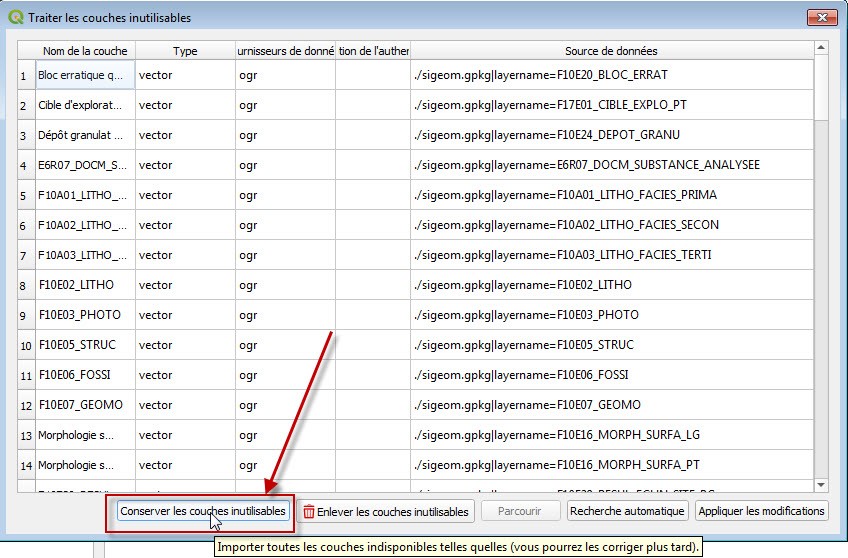
| Cliquez sur Conserver les couches inutilisables afin de conserver l'ensemble des tables du SIGÉOM et leurs relations à l'intérieur du projet QGIS. Ainsi, vous pourrez ultérieurement leur associer une source de données si vous le souhaitez. |
|
|
| Les couches Mines et projets et Propriétés d'exploration s'affichent, décochez dans le menu des couches les Propriétés d'exploration. |
|
|
| Ajouter les gîtes non métalliques | ||
| Dans le panneau Couches, sous le groupe Indices, gîtes, mines et carrières, cliquez avec le bouton droit de la souris sur la couche Indice ou gîte non métallique et choisissez Réparer la source de données... | ||
| Sélectionnez le fichier Indice ou gîte non métallique.shp dans le répertoire SIGEOM_QC_Indices_gites_mines_et_carrieres_SHP / GITE_SIGEOM_QC.SHP qui a été décompressé lors du téléchargement. |
|
|
| Toutes les données du groupe s'afficheront. Décochez les couches Matériau construction et pierre industrielle et Substances métalliques qui ne serviront pas dans cet exemple. |
|
|
| Modifier les propriétés du projet QGIS | ||
| Dans la barre de menu, cliquez sur Projet, puis sur Propriétés… et choisissez l'onglet SCR. | ||
| Dans la section de droite, saisissez « 32198 » dans l'élément Filtre pour effectuer une recherche dans la liste des Système de coordonnées de référence. |
|
|
| Choisissez NAD83 / Québec Lambert (EPSG:32198) et cliquez sur OK. | ||
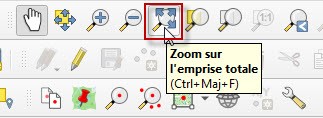
| Cliquez sur l'outil Zoom sur l'emprise totale de la barre d'outils Navigation cartographique pour afficher les données de votre commande dans la vue du logiciel QGIS. Cet outil ajuste l'échelle de la vue pour couvrir toutes les données disponibles dans votre projet. |
|
|
| Ajouter une couche de base
Le Service de fond de carte topographique gouvernemental du Québec ou le Fond du Québec minimaliste peuvent être utilisés pour ajouter un fond de carte au projet. |
||
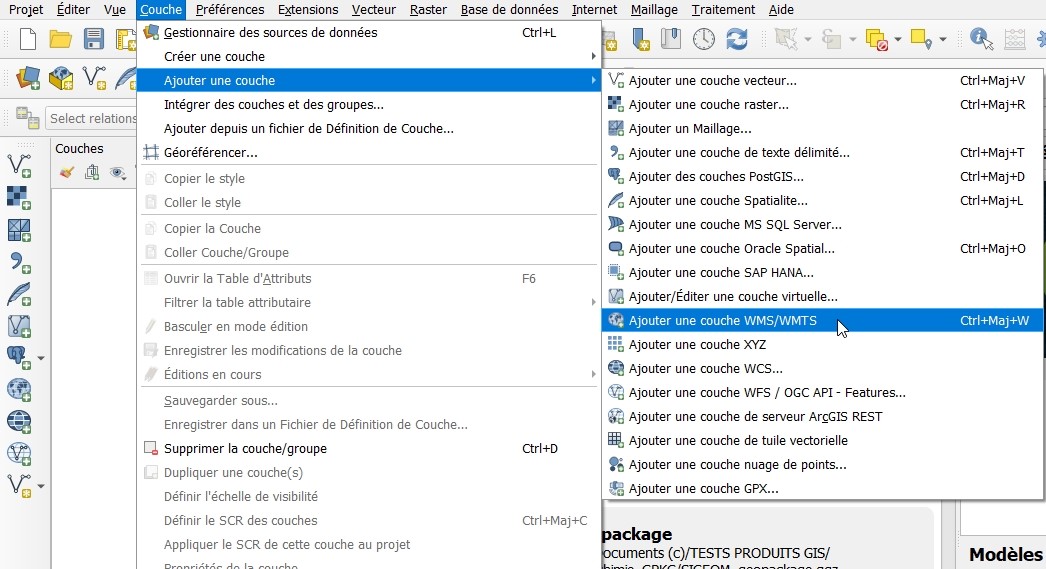
À partir de la barre de menu supérieure, choisissez Couche / ajouter une couche ou par la barre d'outils Gestion des couches, cliquez sur Ajouter une couche WMS/WMTS  . . |
|
|
| Dans la fenêtre Création d'une nouvelle connexion WMS/WMTS, saisissez les valeurs suivantes dans la section Détails de connexion et cliquez sur le bouton OK :
a) Service de fond de carte topographique gouvernemental du Québec Ou b) Fond du Québec minimaliste |
Exemple pour la carte de base du gouvernement du Québec :
|
|
| a) Étapes pour la carte de base du gouvernement du Québec | ||
| Sélectionnez la connexion Carte de base du gouvernement du Québec dans la liste déroulante et cliquez sur le bouton Connexion pour afficher la liste des couches disponibles. |
|
|
| Ce service utilise des jeux de tuiles (WMTS), sélectionnez la couche carte_gouv_qc_public et cliquez sur Ajouter. |
|
|
| Les couches tuilées sont disponibles seulement dans le système de coordonnées EPSG:3857, une reprojection à la volée sera faite. Dans la fenêtre Sélectionner la transformation, laissez le choix par défaut et cliquez sur OK. |
|
|
| b) Étapes pour le Fond du Québec minimaliste | ||
| Sélectionnez la connexion Fond du Québec minimaliste dans la liste déroulante et cliquez sur le bouton Connexion pour afficher la liste des couches disponibles. | ||
| Dans la liste des couches, sélectionnez le groupe intitulé Base_fond_bleu. | ||
| Une reprojection à la volée vous sera proposée. Dans la fenêtre Sélectionner la transformation, laissez le choix par défaut et cliquez sur OK. | ||
| Étapes communes pour les deux choix | ||
| Cliquez sur le bouton Ajouter pour intégrer le fond de carte à votre projet. Une fois l'ajout terminé, cliquez sur Fermer pour fermer la fenêtre. | ||
| Dans le panneau Couches, glissez la couche tout en bas de la table des matières. | ||




Sélectionner les mines actives de graphite
| Dans le panneau Couches, sous le groupe Activités minières, cliquez sur la couche Mines et projets. | ||
Cliquez sur le bouton Sélectionner une entité en utilisant une expression  de la barre d'outils Sélection, généralement dans le haut de l'interface. de la barre d'outils Sélection, généralement dans le haut de l'interface. |
|
|
| Dans la fenêtre Expression, copiez/collez :
|
||
| Cliquez sur le bouton Sélectionner des entités et fermez la fenêtre. | Le nombre d'entités sélectionnées s'affiche dans la barre d'état. | |
| Dans la liste des couches, cliquez avec le bouton droit de la souris sur la couche Mines et projets, puis choisissez Exporter/sauvegarder les entités sélectionnées sous... | ||
Dans la fenêtre d'enregistrement, sélectionnez le format ESRI ShapeFile, cliquez sur Parcourir  pour choisir un emplacement. Enregistrez le fichier Mines actives Graphite.shp dans le répertoire de votre projet, nommez la couche Mines actives Graphite et cliquez sur OK. pour choisir un emplacement. Enregistrez le fichier Mines actives Graphite.shp dans le répertoire de votre projet, nommez la couche Mines actives Graphite et cliquez sur OK. |
||
| Une nouvelle couche, Mines actives Graphite, est ajoutée à la liste des couches. Vous pouvez décocher la couche Mines et projets pour alléger la carte. | ||
| Cliquez avec le bouton droit de la souris sur la couche Mines et projets, choisissez Styles / Copier le style / Symbologie. |
|
|
| Cliquez avec le bouton droit de la souris sur la couche Mines actives Graphite, choisissez Styles / Coller le style / Symbologie pour appliquer la symbologie du SIGÉOM. |


Sélectionner les projets miniers de mise en valeur ou en construction et rodage de graphite
| Retournez dans la barre d'outils Sélection et cliquez sur Désélectionner toutes les entités. |
|
|
| Dans le panneau Couches, sous le groupe Activités minières, cliquez sur la couche Mines et projets. | ||
| Faite une nouvelle sélection en cliquant sur le bouton Sélectionner une entité en utilisant une expression de la barre d'outils Sélection. |
|
|
| Dans la fenêtre Expression, copiez/collez :
|
||
| Cliquez sur le bouton Sélectionner des entités et fermez la fenêtre. | Le nombre d'entités sélectionnées s'affiche dans la barre d'état. | |
| Dans la liste des couches, cliquez avec le bouton droit de la souris sur la couche Mines et projets, puis choisissez Exporter/sauvegarder les entités sélectionnées sous... | ||
| Dans la fenêtre d'enregistrement, sélectionnez le format ESRI ShapeFile, cliquez sur Parcourir pour choisir un emplacement. Enregistrez le fichier Projets graphite.shp dans le répertoire de votre projet, nommez la couche Projets graphite et cliquez sur OK. |
||
| Une nouvelle couche, Projets graphite, est ajoutée à la liste des couches. | ||
Dans le haut du panneau Couches, cliquez sur l'icône Ouvrir le panneau de style de couche  . . |
|
|
| Dans la liste déroulante du panneau de style, sélectionnez Projets graphite si ce n'est pas déjà le cas. | ||
| Dans le champ Taille, inscrire la valeur 4, puis cliquez sur la couleur du symbole et choisissez le gris Graphite de la symbologie SIGÉOM, inscrire 75,75,75 pour les valeurs de couleur. |
|
|
Cliquez sur Symbole simple, changez la couleur de trait pour le blanc et la largeur de trait pour 0,6. |
|
|
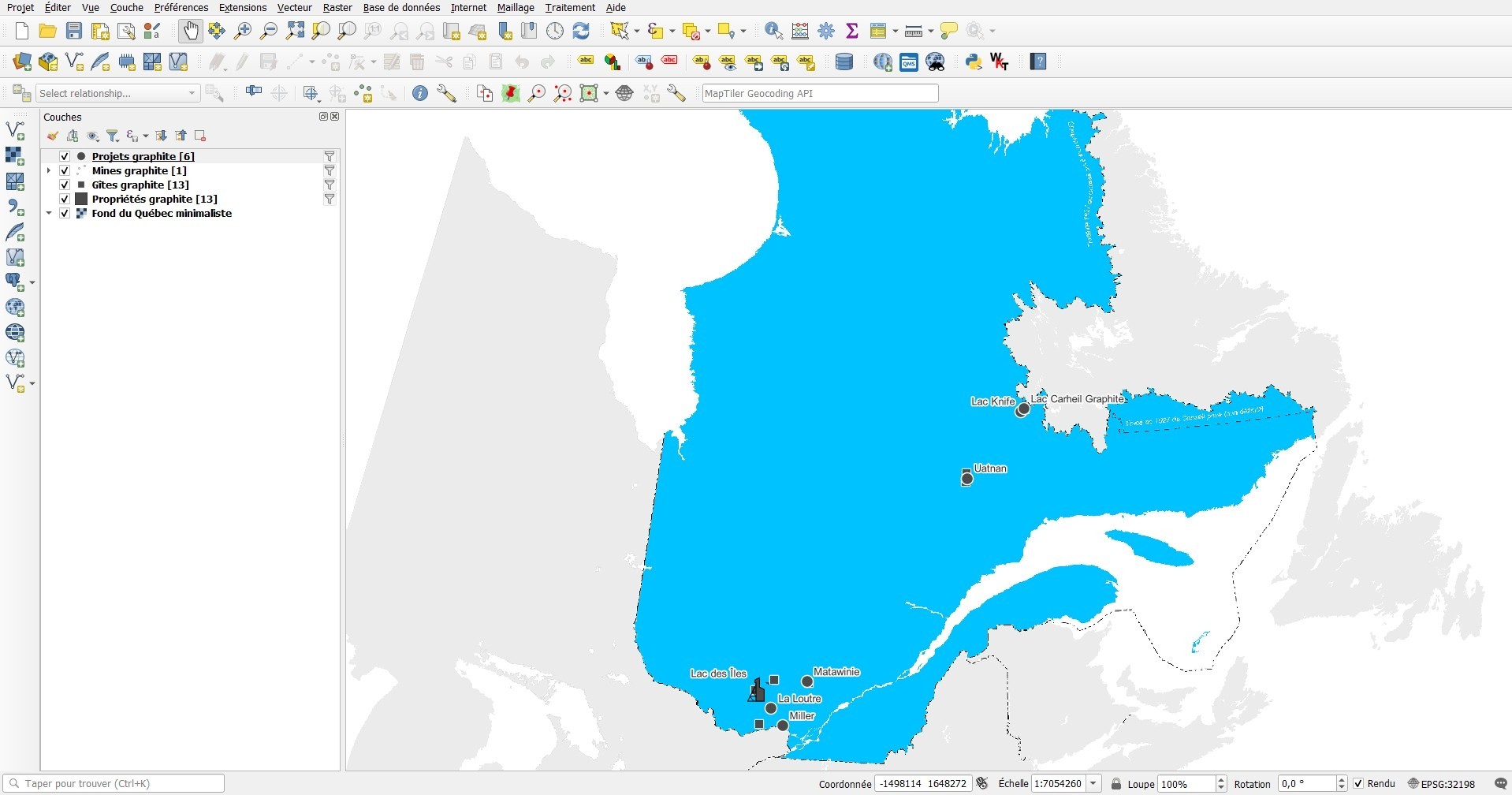
| Vous pouvez décocher la couche Indice ou gîte non métallique et zoomer sur la couche Projets Graphite pour voir le résultat. | ||
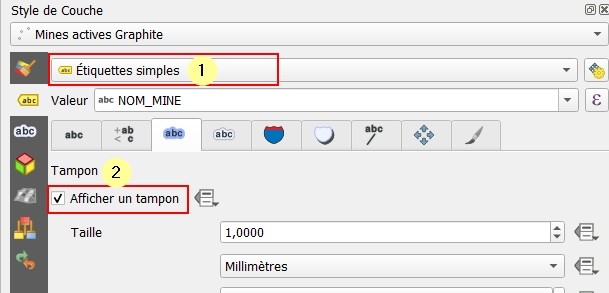
| Vous pouvez ensuite ajouter une étiquette simple basée sur le champ NOM_MINE pour les deux nouvelles couches et ajouter un tampon qui permet de les distinguer plus facilement sur la carte. |
|



Sélectionner les gîtes de graphite
| Dans le panneau Couches, sous le groupe Indices, gîtes, mines et carrières, cliquez sur la couche Indice ou gîte non métallique. | ||
| Cliquez sur le bouton Sélectionner une entité en utilisant une expression de la barre d'outils Sélection, généralement dans le haut de l'interface. |
|
|
| Dans la fenêtre Expression, copiez/collez :
|
||
| Cliquez sur le bouton Sélectionner des entités et fermez la fenêtre. | Le nombre d'entités sélectionnées s'affiche dans la barre d'état. | |
| Dans la liste des couches, cliquez avec le bouton droit de la souris sur la couche Indice ou gîte non métallique, puis choisissez Exporter/sauvegarder les entités sélectionnées sous... | ||
| Dans la fenêtre d'enregistrement, sélectionnez le format ESRI ShapeFile, cliquez sur Parcourir pour choisir un emplacement. Enregistrez le fichier Gîtes graphite.shp dans le répertoire de votre projet, nommez la couche Gîtes graphite et cliquez sur OK. |
||
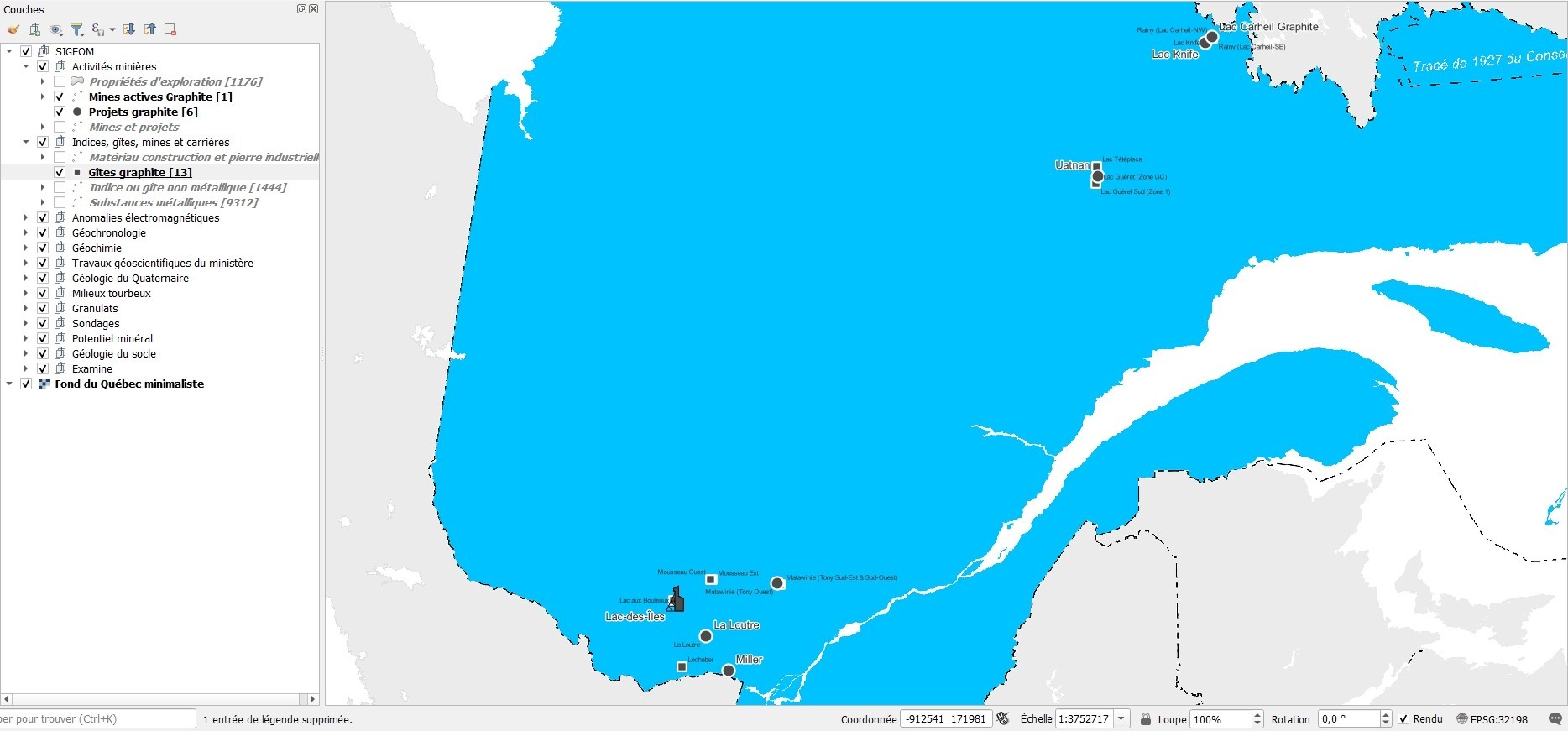
| Une nouvelle couche, Gîtes graphite, est ajoutée à la liste des couches. Libre à vous de copier le style ou de le modifier. |
Sélectionner les propriétés d'exploration de graphite
| Dans le panneau Couches, sous le groupe Activités minières, cliquez sur la couche Propriétés d'exploration. | ||
| Cliquez sur le bouton Sélectionner une entité en utilisant une expression de la barre d'outils Sélection, généralement dans le haut de l'interface. |
|
|
| Dans la fenêtre Expression, copiez/collez :
|
||
| Cliquez sur le bouton Sélectionner des entités et fermez la fenêtre. | Le nombre d'entités sélectionnées s'affiche dans la barre d'état. | |
| Dans la liste des couches, cliquez avec le bouton droit de la souris sur la couche Propriétés d'exploration, puis choisissez Exporter/sauvegarder les entités sélectionnées sous... | ||
| Dans la fenêtre d'enregistrement, sélectionnez le format ESRI ShapeFile, cliquez sur Parcourir pour choisir un emplacement. Enregistrez le fichier Proprietes graphite.shp dans le répertoire de votre projet, nommez la couche Propriétés graphite et cliquez sur OK. |
||
| Une nouvelle couche, Propriétés graphite, est ajoutée à la liste des couches. | ||
| Dans le panneau Couches, glissez cette couche vers le bas de la table des matières pour qu'elle soit en dessous des couches des projets et des gîtes. | ||
| Cliquez avec le bouton droit de la souris sur la couche Propriétés d'exploration, choisissez Styles / Copier le style / Symbologie. | ||
| Cliquez avec le bouton droit de la souris sur la couche Propriétés graphite, choisissez Styles / Coller le style / Symbologie pour appliquer la symbologie du SIGÉOM. | ||
| Dans le haut du panneau Couches, cliquez sur l'icône Ouvrir le panneau de style de couche . |
||
| Dans la liste déroulante du panneau de style, sélectionnez Propriétés graphite. | ||
| Développez la section ▸ Rendu de couche, puis utilisez la barre de défilement Opacité pour régler l’opacité à 50 % et cliquez sur Appliquer. |

Utilisation du service WFS
En plus de l'utilisation de jeux de données téléchargés, il est possible d'accéder aux données dans QGIS à l'aide d'un service WFS (Web Feature Service). Ce type de service permet d'accéder directement aux données vectorielles. Pour plus d'information, consultez la section Accès aux données / Service WFS de cette page.
Préparer le projet
| Propriétés du projet | ||
| Dans la barre de menu, cliquez sur Projet, puis sur Propriétés… et choisissez l'onglet SCR. | ||
| Dans la section de droite, saisissez « 32198 » dans l'élément Filtre pour effectuer une recherche dans la liste Système de coordonnées de référence. |
|
|
| Choisissez NAD83 / Québec Lambert (EPSG:32198) et cliquez sur OK. | La valeur doit être inscrite dans le bas à droit de QGIS.
|
|
| Sauvegarder le projet QGIS dans un répertoire sur votre ordinateur. | ||

Ajouter les données
Pour repérer les occurrences de graphite dans le SIGÉOM, nous utiliserons donc les couches WFS correspondantes, soit SGM:MP_Graphite, SGM:AE_Graphite et SGM:SNM_Graphite.
Dans la barre d'outils Gestion des couches ou dans le menu Couche / Ajouter une couche, cliquez sur Ajouter une couche WFS / OGC API-Festures  . . |
||
| Dans la fenêtre Gestionnaire des sources de données | WMS/WMTS, cliquez sur le bouton Nouveau pour créer une connexion WFS. |
|
|
Dans la fenêtre Création d'une nouvelle connexion WFS / OGC API-Festures, saisissez les valeurs suivantes dans la section Détails de connexion et cliquez sur le bouton OK :
|
|
|
| Sélectionnez la connexion SIGÉOM WFS dans la liste déroulante, puis cliquez sur Connexion pour afficher la liste des couches disponibles. |
|
|
| Lorsque la liste des couches s'affiche, saisissez le terme Graphite dans le filtre afin de réduire le nombre de couches affichées. | ||
Sélectionnez les 3 couches suivantes :
|
||
| Décochez l'option Requêter uniquement les entités dans la vue courante. | ||
| Modifiez le Système de Coordonnées de Référence en cliquant sur le bouton Changer... situé dans le coin inférieur droit de la fenêtre. Sélectionnez NAD83 / Québec Lambert (EPSG:32198), puis cliquez sur OK. | ||
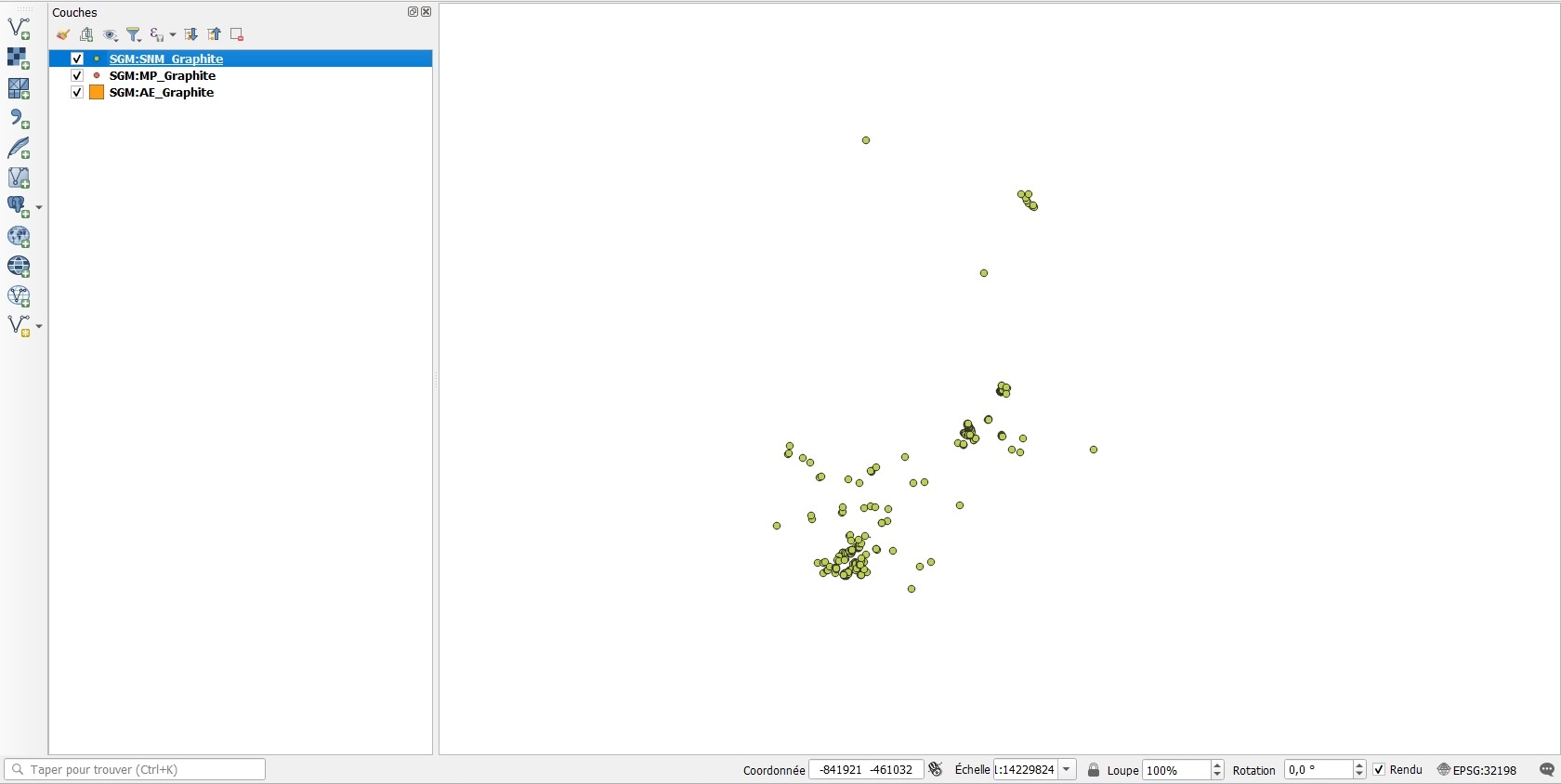
| Cliquez sur Ajouter et fermez la fenêtre. |
|


Créer une couche pour les mines actives de graphite
| Dans le panneau des couches, cliquez avec le bouton droit de la souris sur SGM:MP_Graphite, puis choisissez Dupliquer la couche. |
|
|
| Sur la couche nouvellement créée SGM:MP_Graphite copie, cliquez avec le bouton droit de la souris et sélectionnez Renommer la couche. Renommez-la Mines graphite, puis assurez-vous qu'elle est cochée. | ||
| Cliquez avec le bouton droit de la sourie sur la couche Mines graphite et choisissez Filtrer.... | ||
Dans la fenêtre Constructeur de requête, copiez et collez l'expression suivante dans le champ Expression de filtrage... : CODE_STATUT = '1'
|
Pour obtenir plus de détails, consultez la documentation officielle de QGIS : Constructeur de requête
|
|
| Cliquer sur OK dans la fenêtre Constructeur de requête. | ||
| Cliquez avec le bouton droit de la souris sur la couche Mines graphite, puis choisissez Afficher le nombre d'entités. |
|
|
| Cliquez avec le bouton droit de la souris sur la couche Mines graphite, puis choisissez Propriétés... |
|
|
| Dans la fenêtre Propriétés de la couche, cliquez sur Symbologie. | ||
| Au bas de la fenêtre, cliquez sur le bouton Style, puis sur Charger le style... |
|
|
| Dans la fenêtre Gestionnaire de styles, chargez le fichier mines-projets.qml, puis cliquez sur Charger le style. La fenêtre se ferme et la symbologie est appliquée à la couche. |
|
|
| Cliquez sur OK pour fermer la fenêtre Propriétés de la couche. La symbologie du SIGÉOM est maintenant appliquée. |
|


Filtrer les données des projets miniers de mise en valeur ou en construction et rodage de graphite
| Sur la couche SGM:MP_Graphite, cliquez avec le bouton droit de la sourie et sélectionnez Renommer la couche. Renommez-la Projets graphite. | ||
| Cliquez avec le bouton droit de la souris sur la couche Projets graphite et choisissez Filtrer... | ||
Dans la fenêtre Constructeur de requête, copiez et collez l'expression suivante dans le champ Expression de filtrage... : CODE_STATUT in ('2','3')
|
||
| Cliquer sur OK dans la fenêtre Constructeur de requête. | ||
| Cliquez avec le bouton droit de la souris sur la couche Projets graphite, puis choisissez Afficher le nombre d'entités. | ||
| Dans le haut du panneau Couches, cliquez sur l'icône Ouvrir le panneau de style de couche . |
|
|
| Dans la liste déroulante du panneau de style, sélectionnez Projets graphite si ce n'est pas déjà le cas. | ||
| Dans le champ Taille, inscrire la valeur 4, puis cliquez sur la couleur du symbole et choisissez le gris Graphite de la symbologie du SIGÉOM, inscrire 75,75,75 pour les valeurs de couleur. |
|
|
Cliquez sur Symbole simple, changez la couleur de trait pour le blanc et la largeur de trait pour 0,4. |
|
|
| Vous pouvez décocher la couche SGM:SNM_Graphite ou la glisser en bas de la table des matières pour observer le résultat. | ||
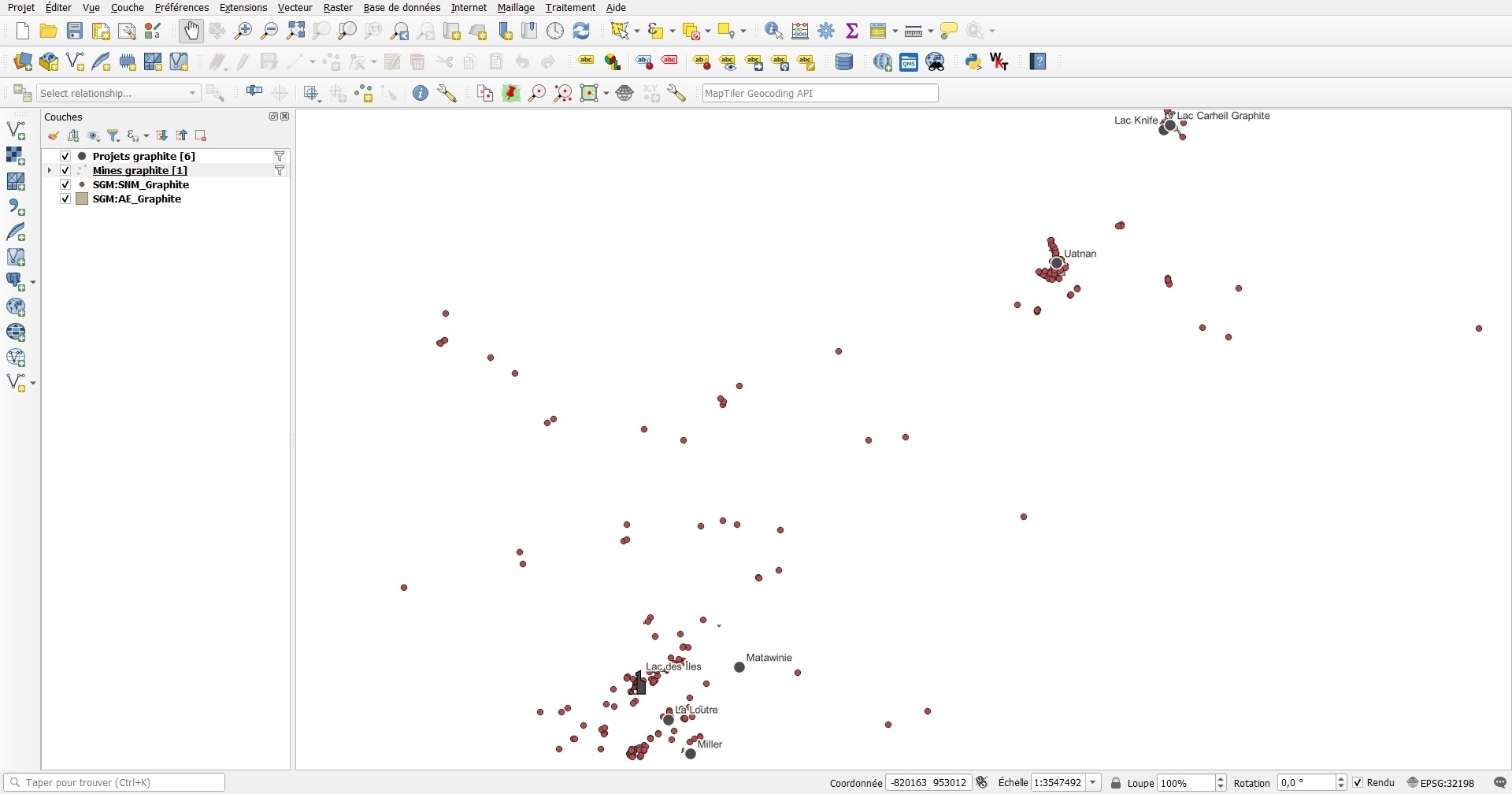
| Vous pouvez ajouter une étiquette simple basée sur le champ NOM_MINE_PROJE pour les deux nouvelles couches, et ajouter un tampon qui permet de les distinguer plus facilement sur la carte. |
|
Filtrer les données des gîtes de graphite
| Sur la couche SGM:SNM_Graphite, cliquez avec le bouton droit de la souris et sélectionnez Renommer la couche. Renommez-la Gîtes graphite. | ||
| Cliquez avec le bouton droit sur la couche Gîtes graphite et choisissez Filtrer... | ||
Dans la fenêtre Constructeur de requête, copiez et collez l'expression suivante dans le champ Expression de filtrage... : "CODE_ETAT_GISM" = 'G'
|
||
| Cliquer sur OK dans la fenêtre Constructeur de requête. | ||
| Cliquez avec le bouton droit de la souris sur la couche Gîtes graphite, puis choisissez Afficher le nombre d'entités. | ||
| Dans le haut du panneau Couches, cliquez sur l'icône Ouvrir le panneau de style de couche . |
|
|
| Dans la liste déroulante du panneau de style, sélectionnez Gîtes graphite si ce n'est pas déjà le cas. | ||
| Dans le champ Taille, inscrire la valeur 3, puis cliquez sur la couleur du symbole et choisissez le gris Graphite de la symbologie du SIGÉOM, inscrire 75,75,75 pour les valeurs de couleur. | ||
Cliquez sur Symbole simple, changez la couleur de trait pour le blanc, la largeur de trait pour 0,4 et choisir la forme carré un peu plus bas. |
|




Filtrer les données des propriétés d'exploration de graphite
| Sur la couche SGM:AE_Graphite, cliquez avec le bouton droit de la souris et sélectionnez Renommer la couche. Renommez-la Propriétés graphite. | ||
| Cliquez avec le bouton droit sur la couche Propriétés graphite et choisissez Filtrer... | ||
Dans la fenêtre Constructeur de requête, copiez et collez l'expression suivante dans le champ Expression de filtrage... : EPE_NO_ETAPE in ('2.4','3','4','5.1')
|
||
| Cliquer sur OK dans la fenêtre Constructeur de requête. | ||
| Cliquez avec le bouton droit de la souris sur la couche Propriétés graphite, puis choisissez Afficher le nombre d'entités. | ||
| Cliquez avec le bouton droit de la souris sur la couche Propriétés graphite, puis choisissez Propriétés... | ||
| Dans la fenêtre Propriétés de la couche, cliquez sur Symbologie. | ||
| Au bas de la fenêtre, cliquez sur le bouton Style, puis sur Charger le style... | ||
| Dans la fenêtre Gestionnaire de styles, chargez le fichier prop-exploration.qml, puis cliquez sur Charger le style. La fenêtre se ferme et la symbologie est appliquée à la couche. | ||
| Cliquez sur OK pour fermer la fenêtre Propriétés de la couche. La symbologie du SIGÉOM est maintenant appliquée. |
Ajouter une couche de base
Le Service de fond de carte topographique gouvernemental du Québec ou le Fond du Québec minimaliste peuvent être utilisés pour ajouter un fond de carte au projet.
| À partir de la barre de menu supérieure Couche / ajouter une couche ou par la barre d'outils Gestion des couches, cliquez sur Ajouter une couche WMS/WMTS . |
|
|
| Dans la fenêtre Création d'une nouvelle connexion WMS/WMTS, saisissez les valeurs suivantes dans la section Détails de connexion et cliquez sur le bouton OK :
a) Service de fond de carte topographique gouvernemental du Québec Ou b) Fond du Québec minimaliste |
Exemple pour la carte de base du gouvernement du Québec :
|
|
| a) Étapes pour la carte de base du gouvernement du Québec | ||
| Sélectionnez la connexion Carte de base du gouvernement du Québec dans la liste déroulante et cliquez sur le bouton Connexion pour afficher la liste des couches disponibles. |
|
|
| Ce service utilise des jeux de tuiles (WMTS), sélectionnez la couche carte_gouv_qc_public et cliquez sur Ajouter. |
|
|
| Les couches tuilées sont disponibles seulement dans le système de coordonnées EPSG:3857, une reprojection à la volée sera faite. Dans la fenêtre Sélectionner la transformation, laissez le choix par défaut et cliquez sur OK. |
|
|
| b) Étapes pour le fond du Québec minimaliste | ||
| Sélectionnez la connexion Fond du Québec minimaliste dans la liste déroulante et cliquez sur le bouton Connexion pour afficher la liste des couches disponibles. | ||
| Dans la liste des couches, sélectionnez le groupe intitulé Base_fond_bleu. | ||
| Une reprojection à la volée vous sera proposée. Dans la fenêtre Sélectionner la transformation, laissez le choix par défaut et cliquez sur OK. | ||
| Étapes communes pour les deux choix | ||
| Cliquez sur le bouton Ajouter pour intégrer le fond de carte dans votre projet. Une fois l'ajout terminé, cliquez sur Fermer pour fermer la fenêtre. | ||
| Dans le panneau Couches, glissez la couche tout en bas de la table des matières. | ||